スピード感を持った連絡体制のコツ
ここではカスタマーから「やりとり承諾」をもらった後の、メッセージを効果的に進めるポイントについて紹介していきます!
相手の心を掴むメッセージを送って、アポイントにつなげましょう!
全てのメッセージ返信で重要なこと各種チャットツールとGmail連携方法■なぜ連携させる必要があるの?■連携おすすめメールアドレス■SlackとGmailとの連携方法■ChatworkとGmailとの連携方法■TeamsとOutlookとの連携方法案件情報を素早くキャッチアップしながらメッセージ作成
全てのメッセージ返信で重要なこと
PRONIアイミツでは、カスタマーへのコンタクト方法がテキストでの「メッセージ」となっております。初回のメッセージで、発注に好印象を持ってもらうことが第一歩です。
好印象を持ってもらうために、まず以下のポイントを意識してメッセージ返信を行いましょう!
① メッセージは迅速に送りましょう
② スケジュールやカスタマーのNext行動を具体的に提示し、相手をリードしましょう
③メッセージから、案件への熱意や意欲を伝えましょう
まず、PRONIアイミツに相談していただくカスタマーは、発注に慣れていないことが多いです。
そのため当選(企業紹介)後は、パートナーがまずリードしてあげることが重要です。
そのために、案件への意欲や、メッセージ返信のスピード感が重要です。
返信スピードを上げる方法の1つに、普段貴社で使っているチャットツールとメールを連携することがおすすめです!連携方法は次のセクションでご確認ください!
各種チャットツールとGmail連携方法
カスタマーからのメッセージにはいち早く返信するために、メールをチャットツールと連携することがおすすめです!メッセージだけでなく、案件通知も連携することもおすすめです。
■なぜ連携させる必要があるの?
カスタマーとのやりとりの中で、メッセージ送信のスピードは大変重要です!
PRONIアイミツ内ではメッセージでしか連絡手段がないからこそ、内容はもちろん返信スピードもパートナーの印象の1つ。カスタマーからのメッセージ返信にいち早く気づくために、普段使っているチャットツールとメールを連携することがおすすめです。
■連携おすすめメールアドレス
原則、PRONIアイミツ事務局からのご連絡は、以下のアドレスより送付いたします。
ぜひこのアドレスを連携させることがおすすめです!
- support@imitsu.jp
■SlackとGmailとの連携方法
Gmailで受信したメールをSlackに転送する方法(ここをクリック)
【1】GmailにSlackのアドオンをインストールする
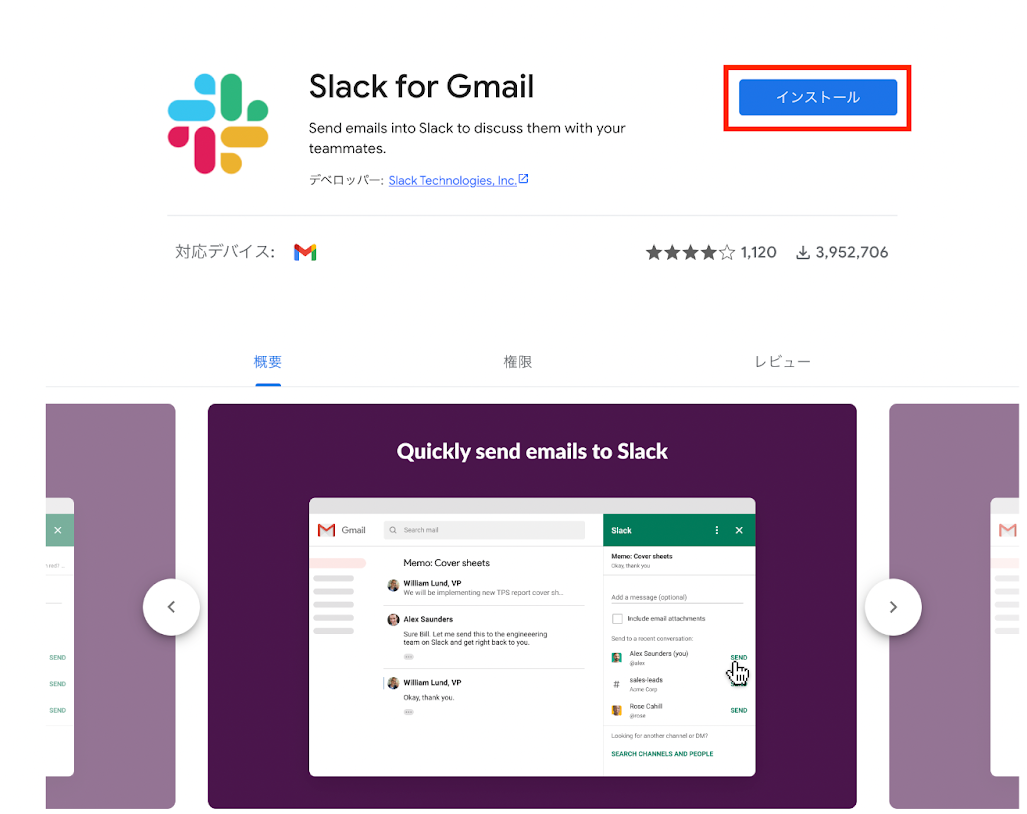
- Google Workspace MarketplaceからSlackのアドオンをインストールをします。Gmailにログインした状態で、こちらのリンクをクリックしてください。
- 「インストール」をクリック。
- インストールの準備として 「Slack for Gmail のインストールを開始するには権限が必要です。」というメッセージが表示されるので、「続行」をクリック。
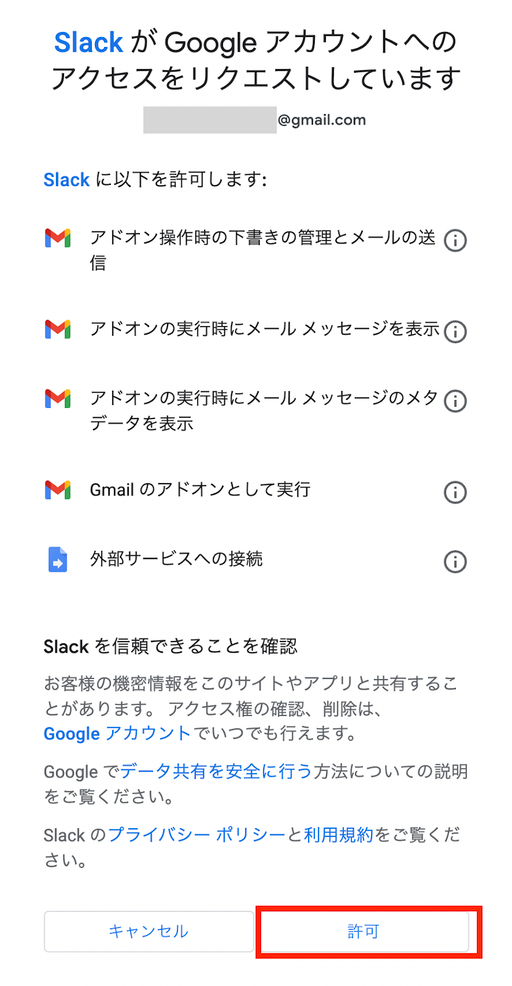
- 連携させるGoogleアカウントを確認し、アクセスリクエストを「許可」
- インストール完了画面を確認し、完了を「クリック」
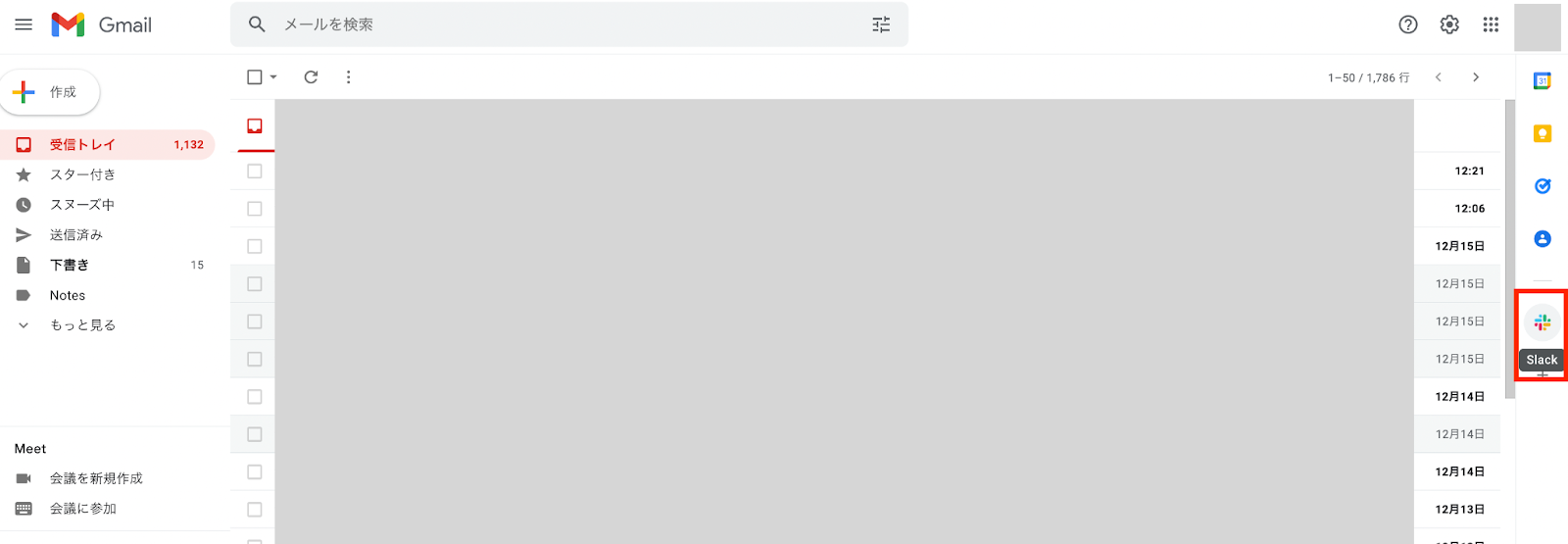
- Gmailの右端に追加されたSlackのアイコンをクリック
【2】SlackのワークスペースとGmailの紐付け
- Gmailページにブラウザでログインしてください。
- Gmailの右端に追加されたSlackのアイコンをクリック
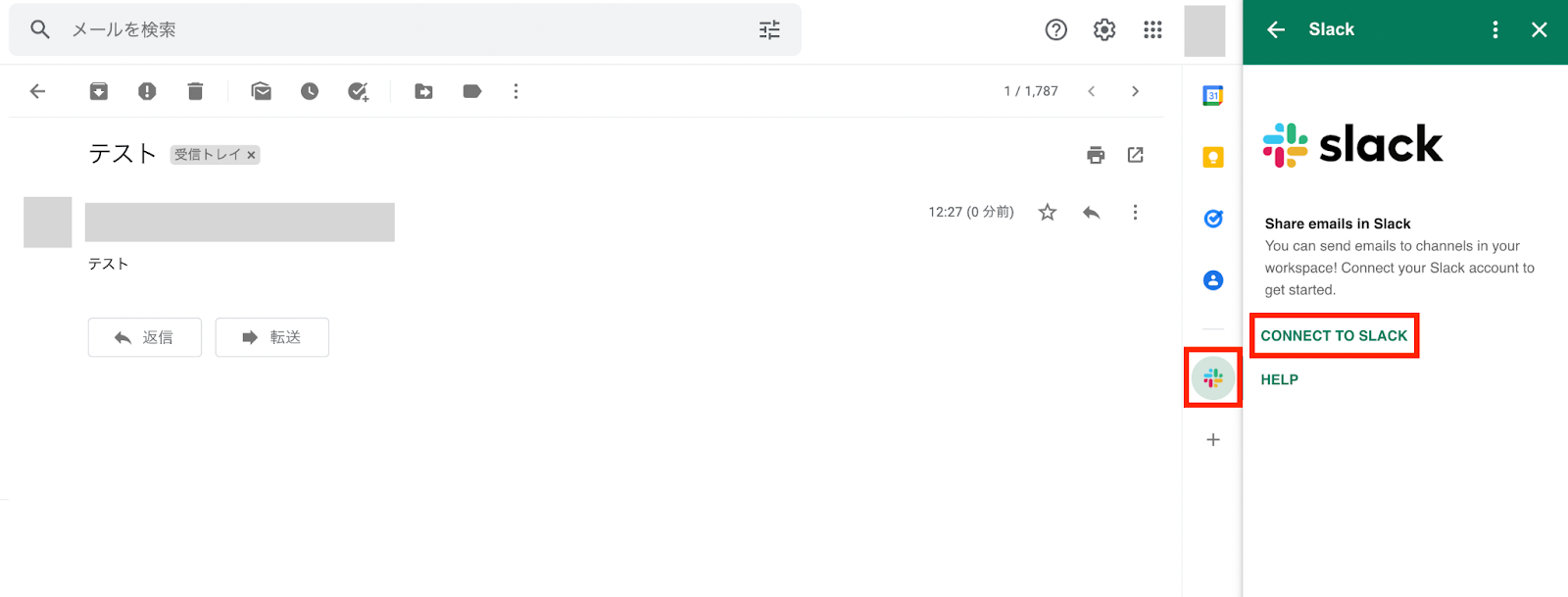
- 適当なメールを選択し、右側Slack欄内の「CONNECT TO SLACK」をクリック
- 適当なワークスペースが選択されているかを確認して、「許可する」をクリック
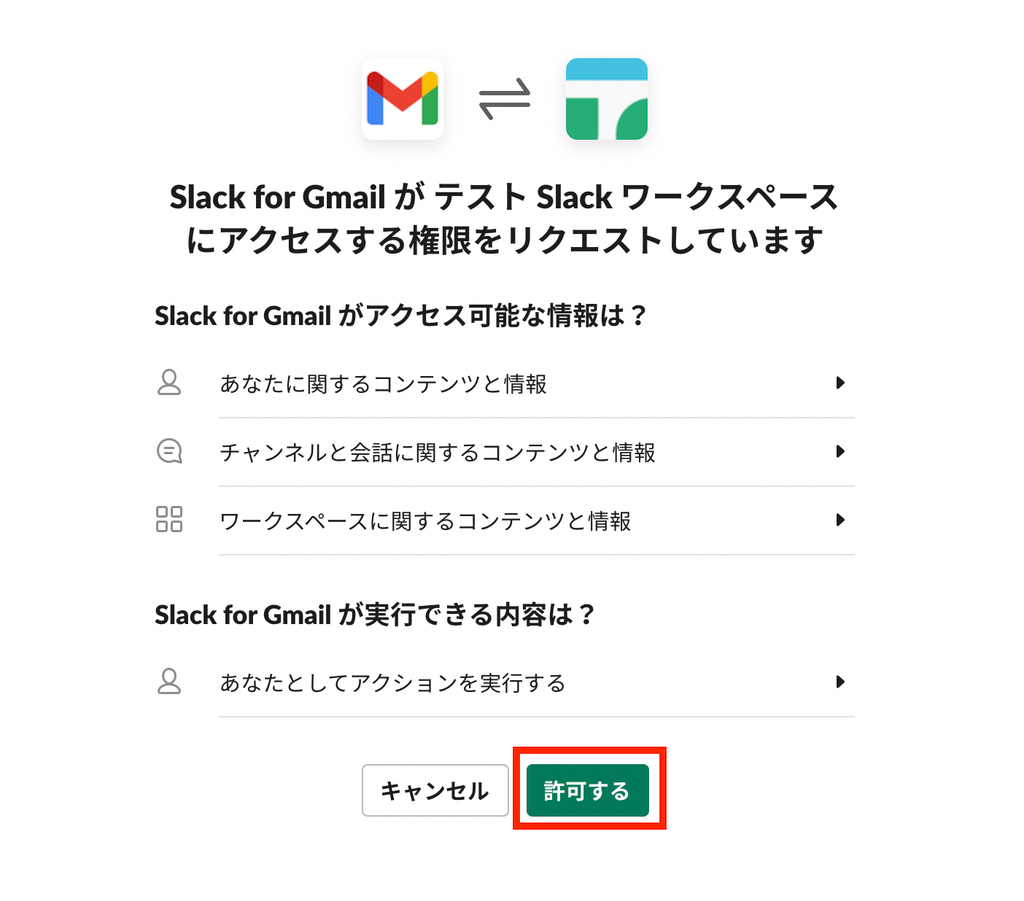
- 下記の内容のセキュリティメールがSlackから届いたら紐付けは完了です。
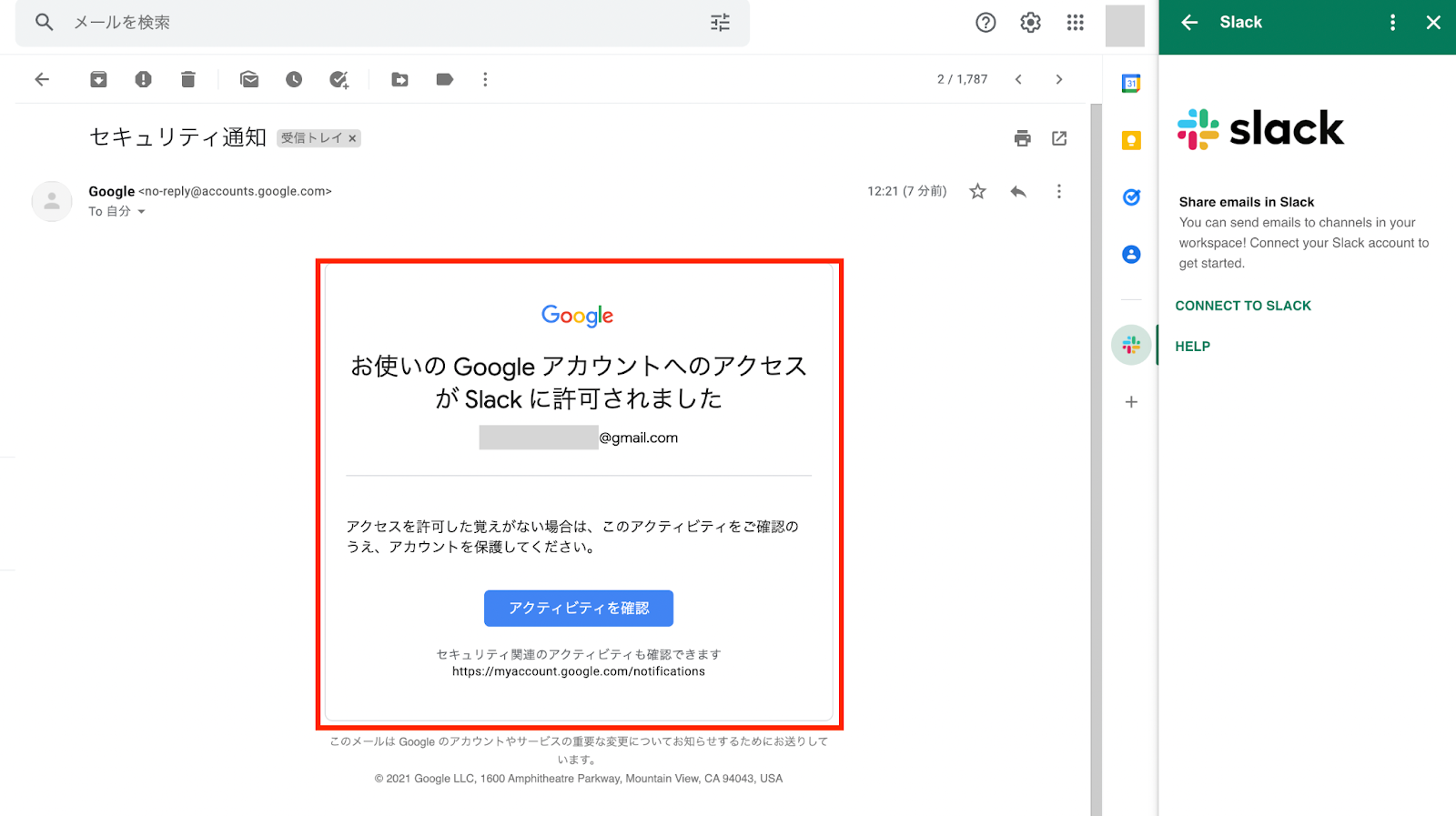
【3】Gmailに届くメールをSlackに自動転送する設定
- 転送先のSlackのワークスペースを開きましょう
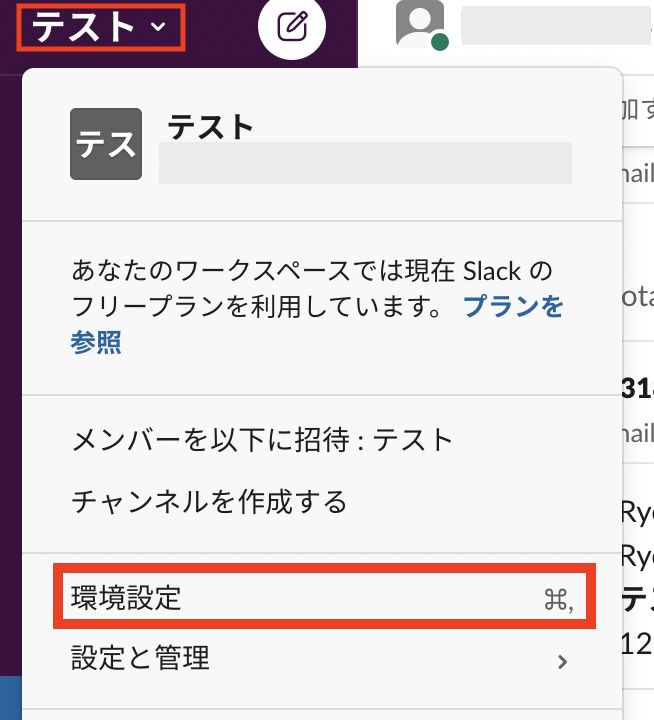
- Slackの左サイドバー上にあるワークスペース名をクリックして、「環境設定」を選択
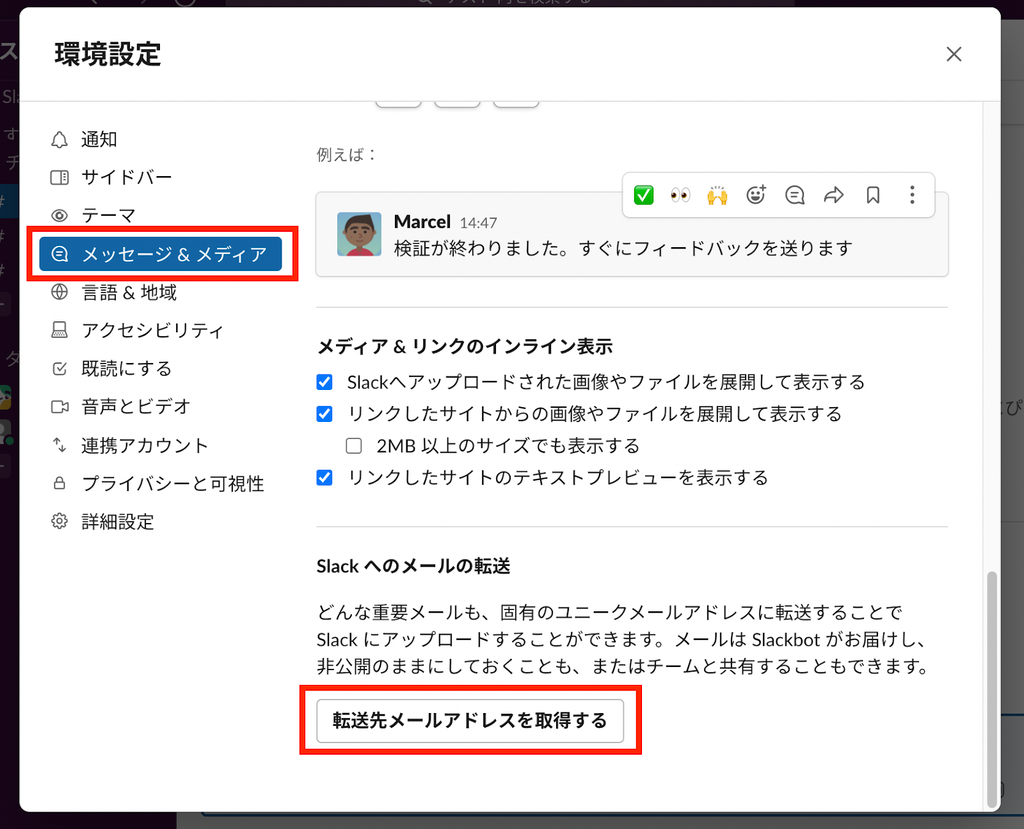
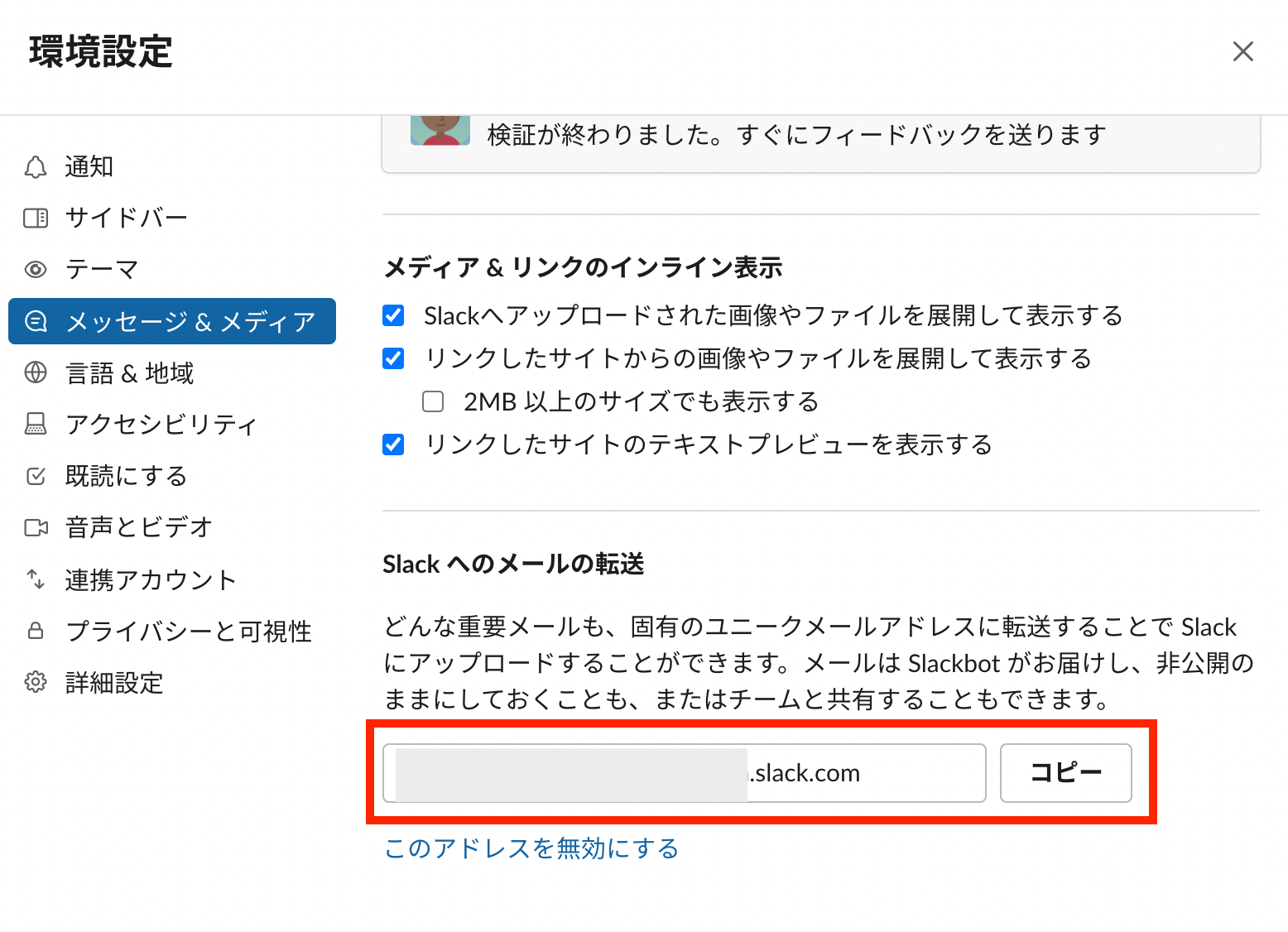
- 環境設定内の「メッセージ&メディア」を選択し、最下部の「転送先メールアドレスを取得する」をクリック
- ワークスペース専用の転送先メールアドレスが表示されるので、コピーします。
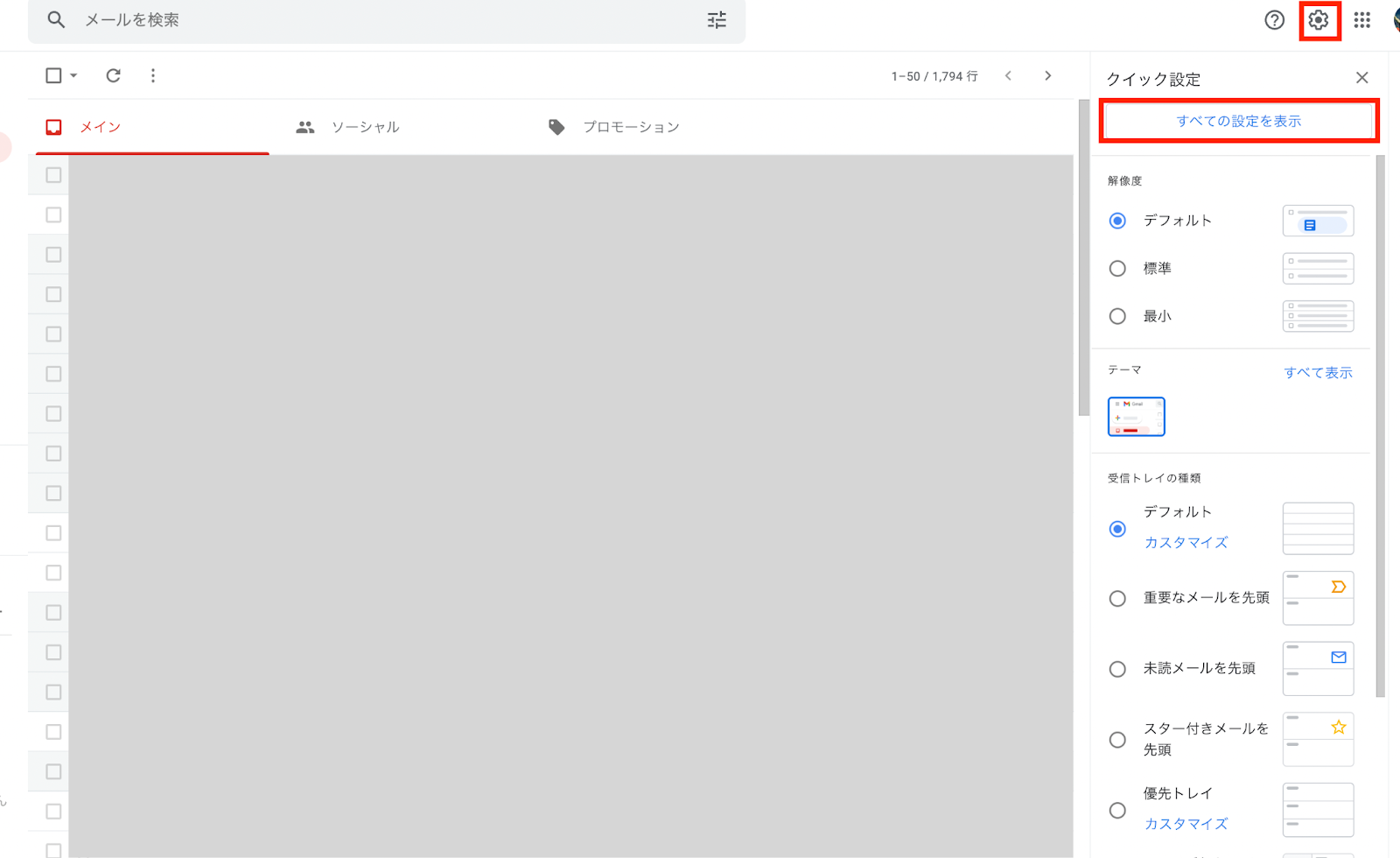
- ブラウザ版のGmailのメールボックス右上にある歯車マークをクリックし、「すべての設定を表示」を選択
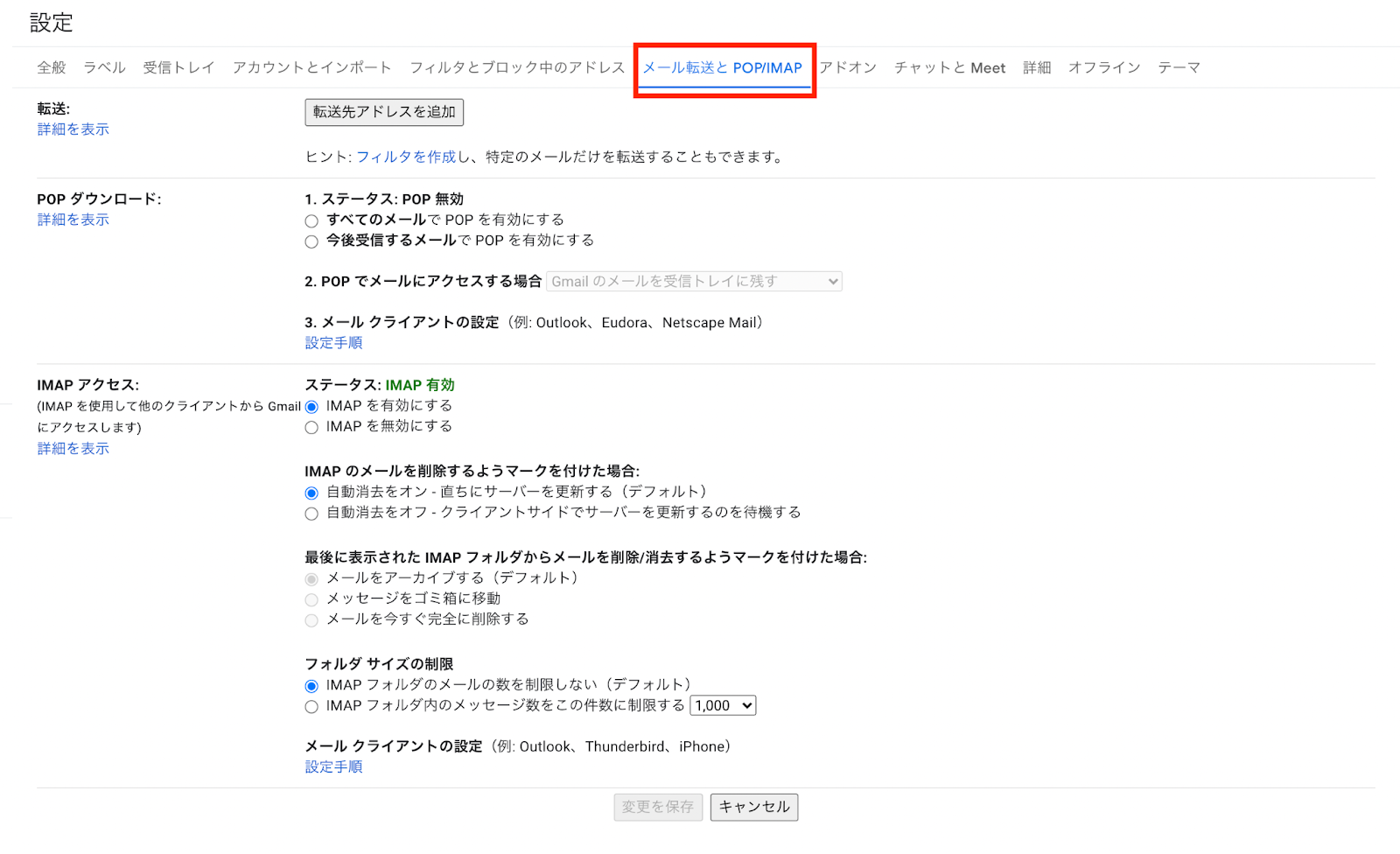
- 設定画面で「メール転送とPOP/IMAP」をクリック
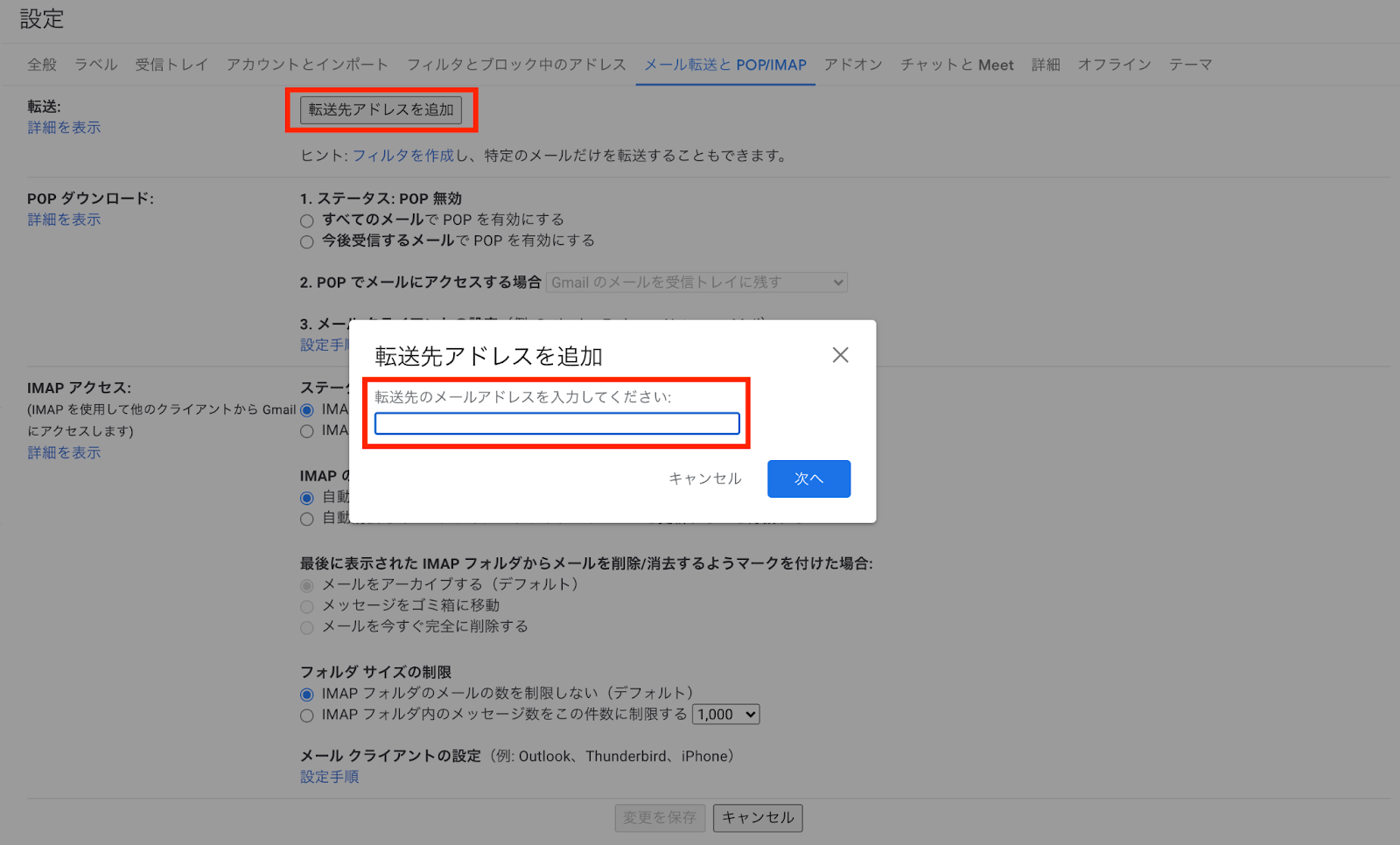
- 「転送先アドレスを追加」をクリックし、2のSlackで取得しておいた転送先メールアドレスを入力(ペースト)して、確認をクリック
- Slackのワークスペースに戻り、Slack側に転送確認メールが届くのでメール内のリンクからリクエストを承認。 リクエスト承認の際、確認コードを求められる場合があります。その際は、転送確認メール内の確認コードを入力しましょう。
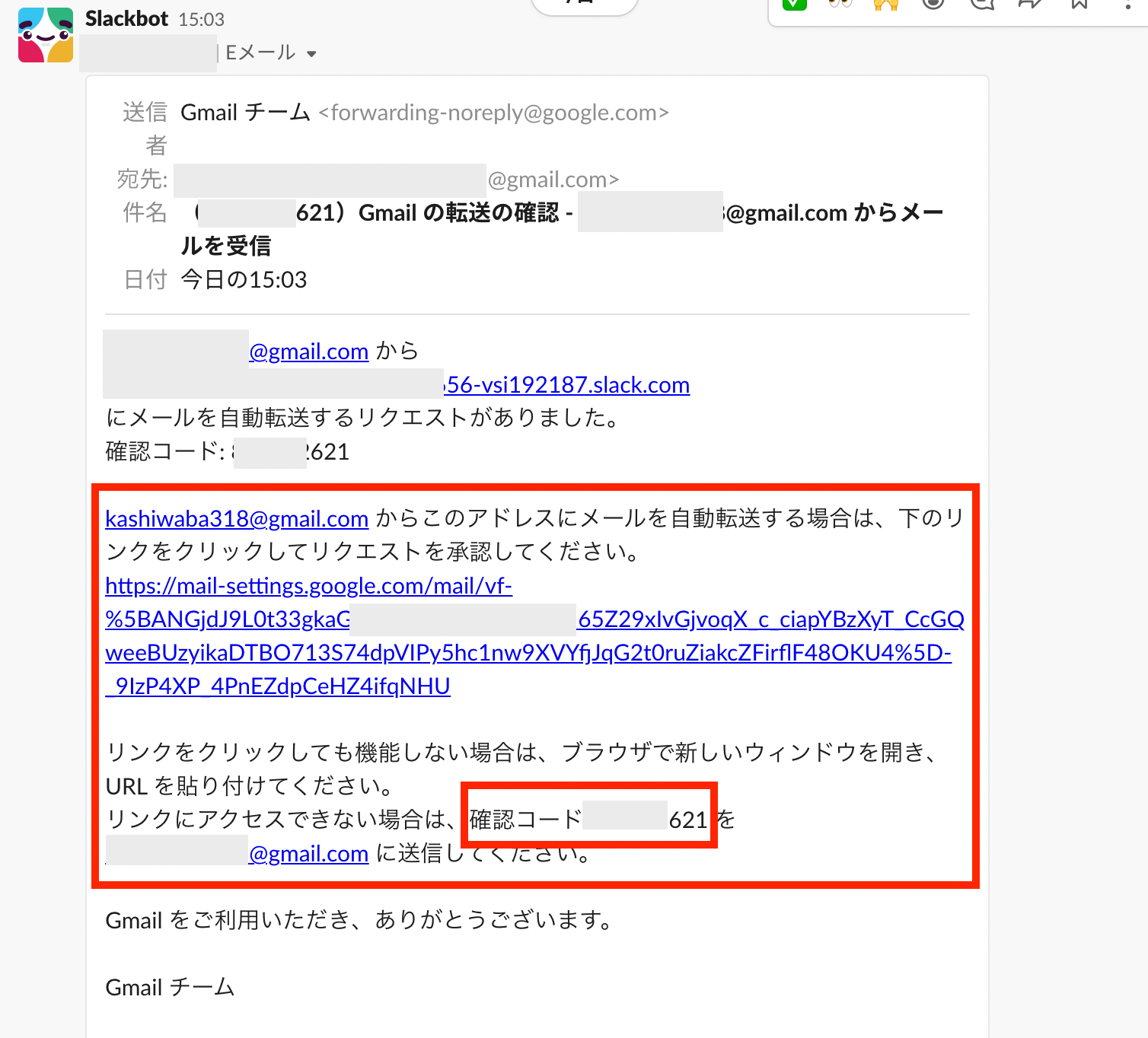
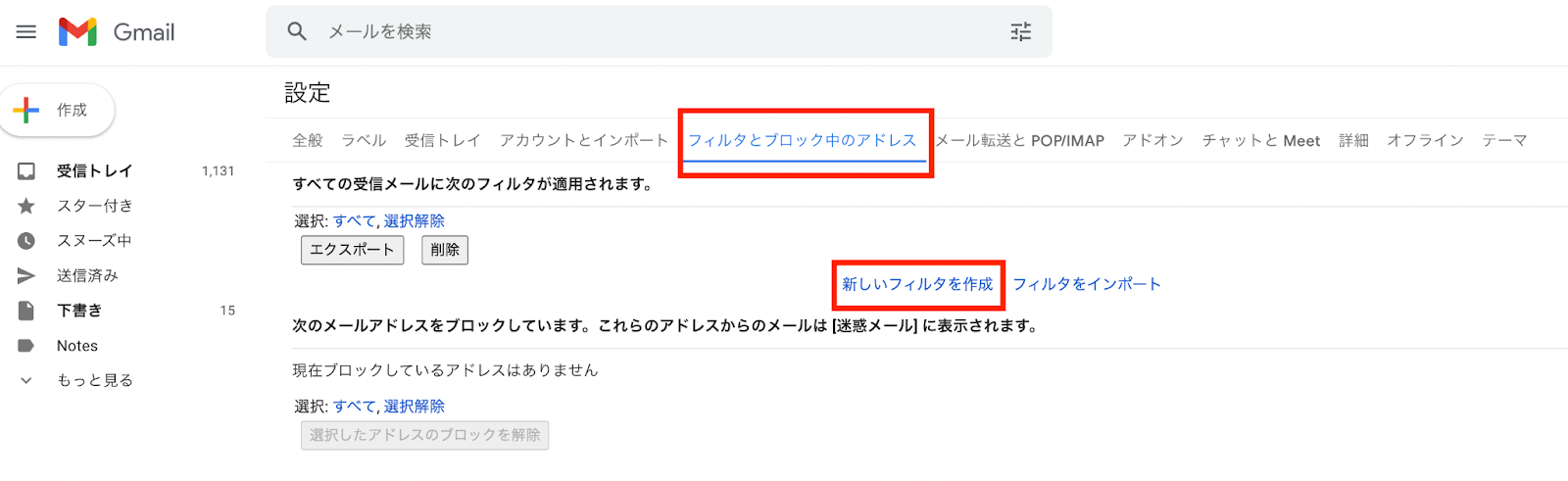
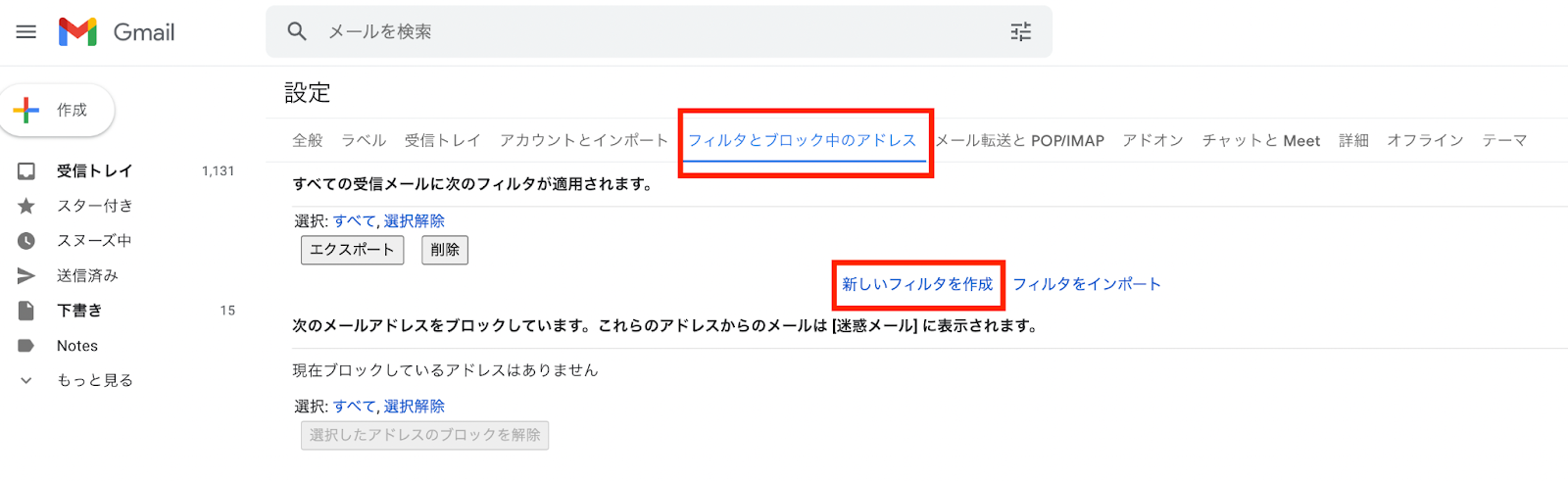
- 再度Gmailを開き、メールボックス設定からフィルタ設定を行います。Gmailの歯車マークの「すべての設定を表示」をクリック、設定欄の「フィルタとブロック中のアドレス」を選択
- 「新しいフィルタを作成」をクリック
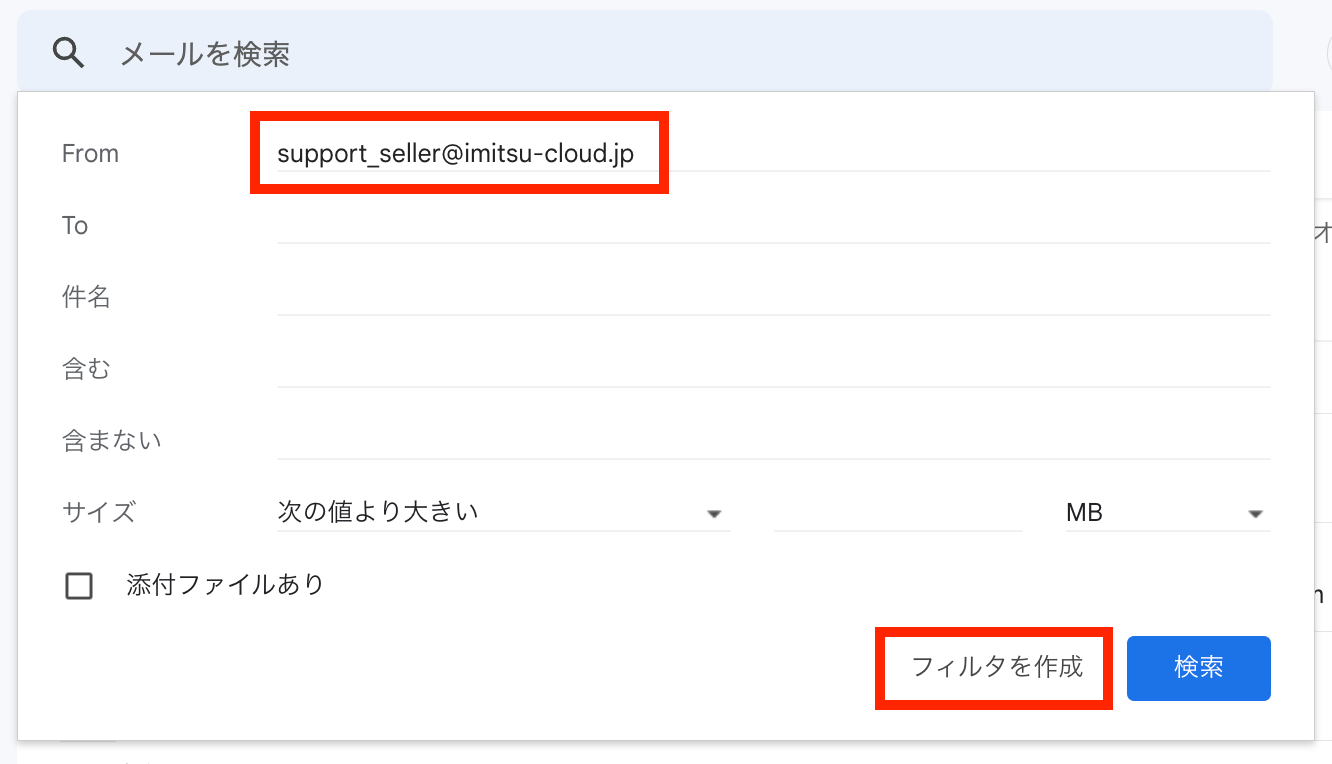
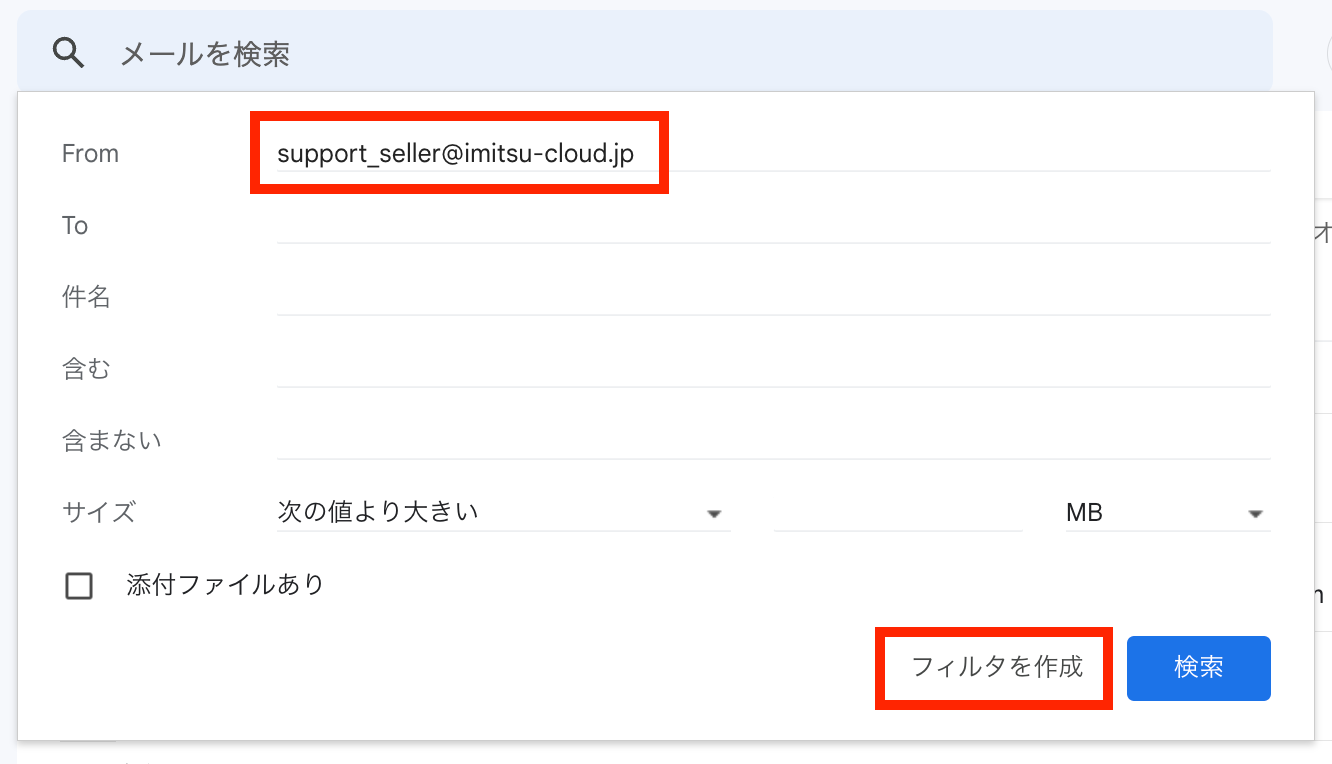
- Fromに「support_seller@imitsu-cloud.jp」または「info@imitsu-cloud.jp」を設定して「フィルタを作成」をクリック
- 「次のアドレスに転送する」にチェックを入れ、 【3】-7で設定したSlackの転送用メールアドレスを選択し、「フィルタを作成」をクリック
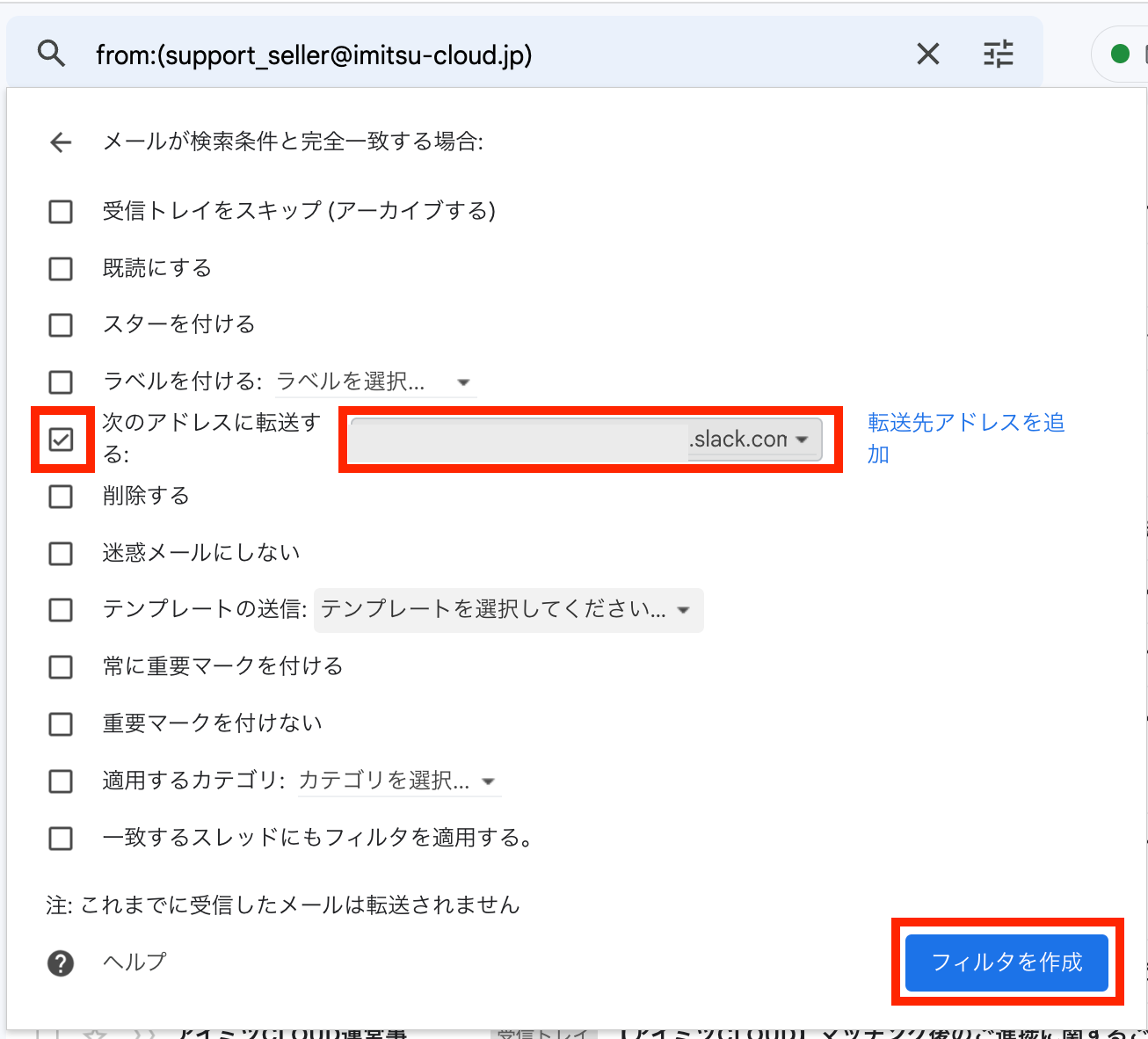
※転送したメールは、「受信トレイ」に表示させないようにしたい場合は、「受信トレイをスキップ(アーカイブする)」もクリックください。該当メールが、作成したラベル
これで設定は完了です。
メールがslackbotに自動で転送されるようになります。Slackbotの実際の画面で自動転送されていることを確認してみましょう。
■ChatworkとGmailとの連携方法
Gmailで受信したメールをChatworkに転送する方法(ここをクリック)
ChatworkとGmailの連携のために準備するものを解説します。
【1】ChatworkとGmailの連携のために必要なこと
大きく以下の3つが必要です。
①Zapierのアカウント
②ChatworkアカウントのAPIトークン
③Gmail上で連携したいアドレスが届くラベルの作成
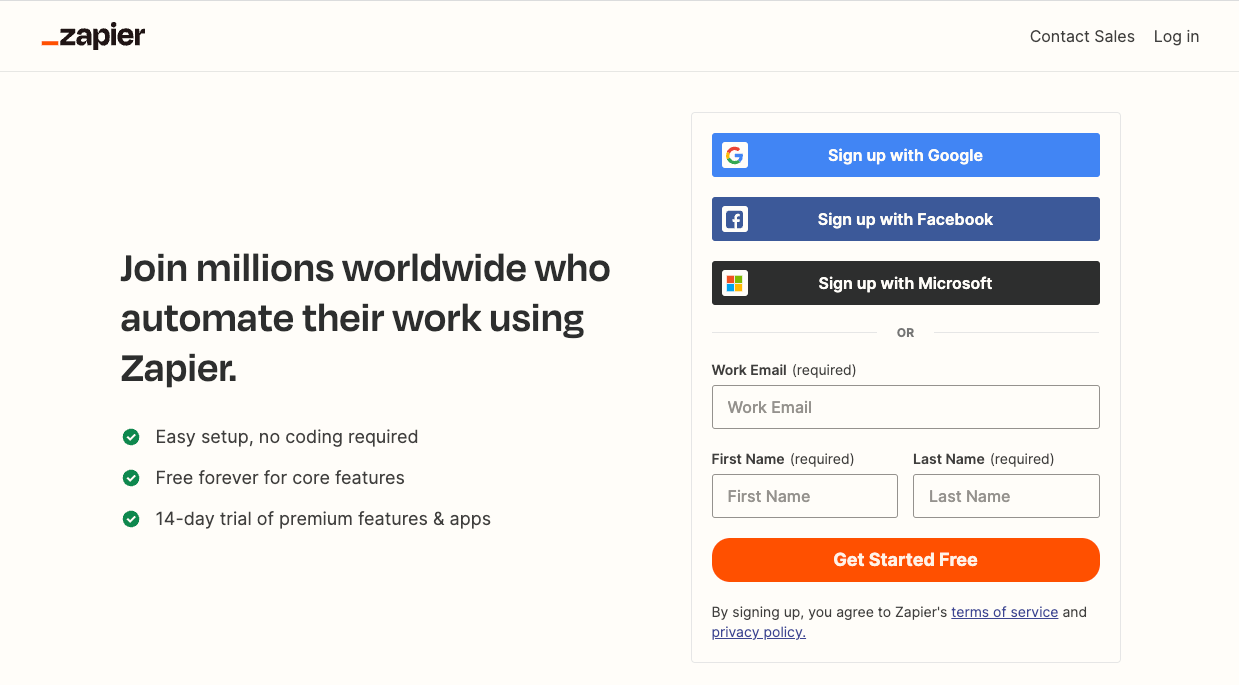
【1-1】Zapierのアカウント作成方法
【1-2】ChatworkアカウントのAPIトークンの取得方法
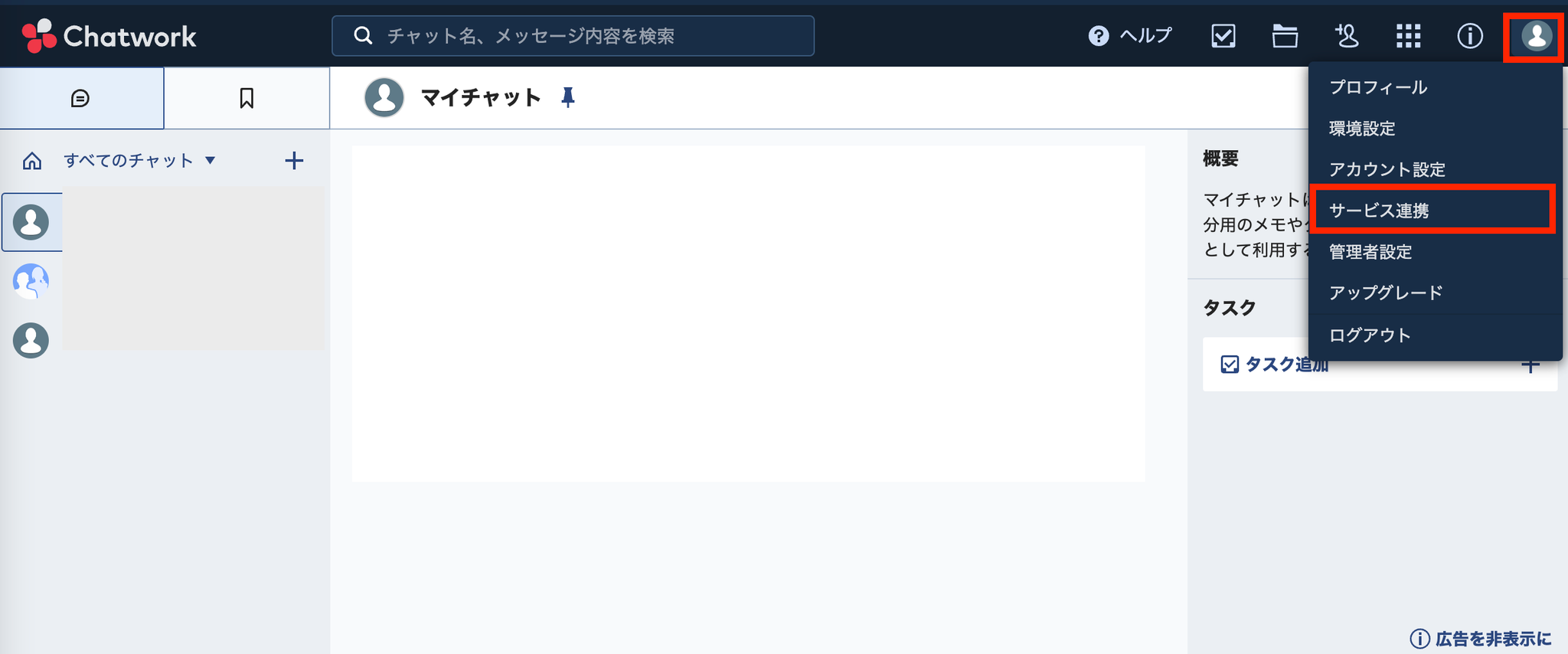
Chatwork画面の右上にある「利用者名」以下のメニューにある「サービス連携」をクリックします。
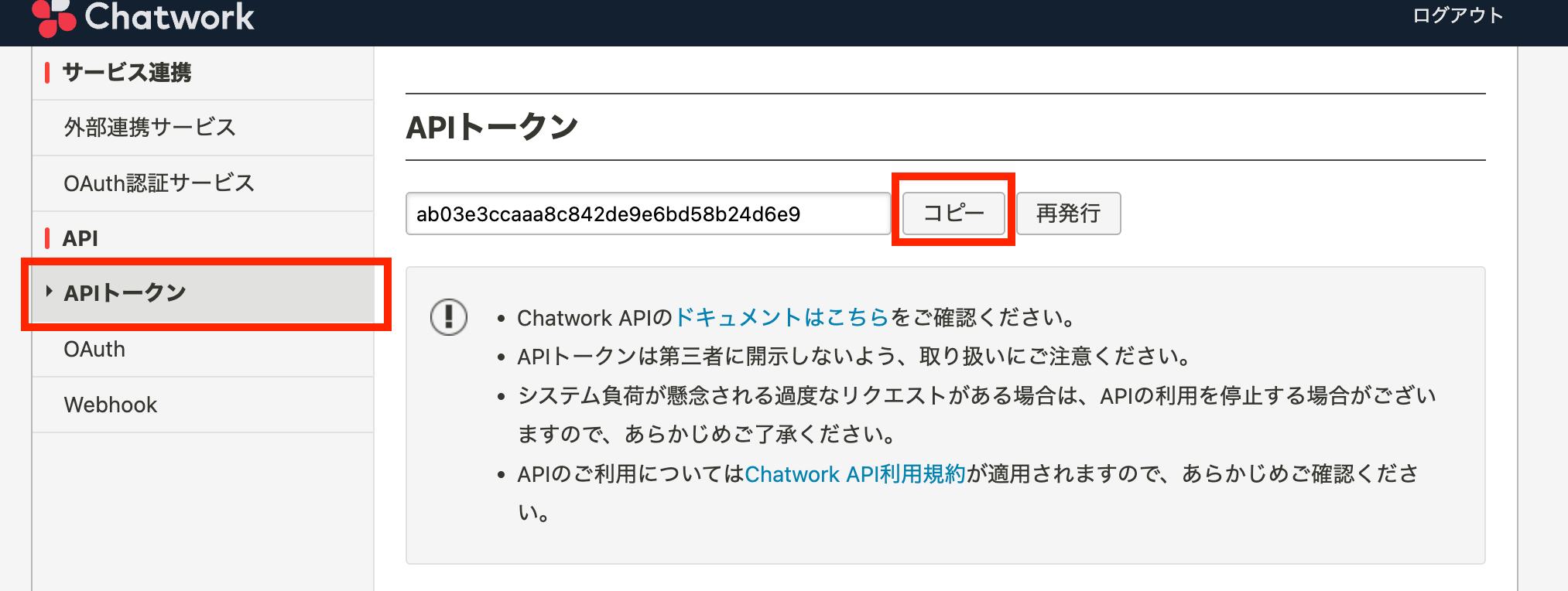
「APIトークン」をクリックすると、APIトークンが表示されていますので、コピーしましょう。
【1-3】Gmail上でラベルの作成
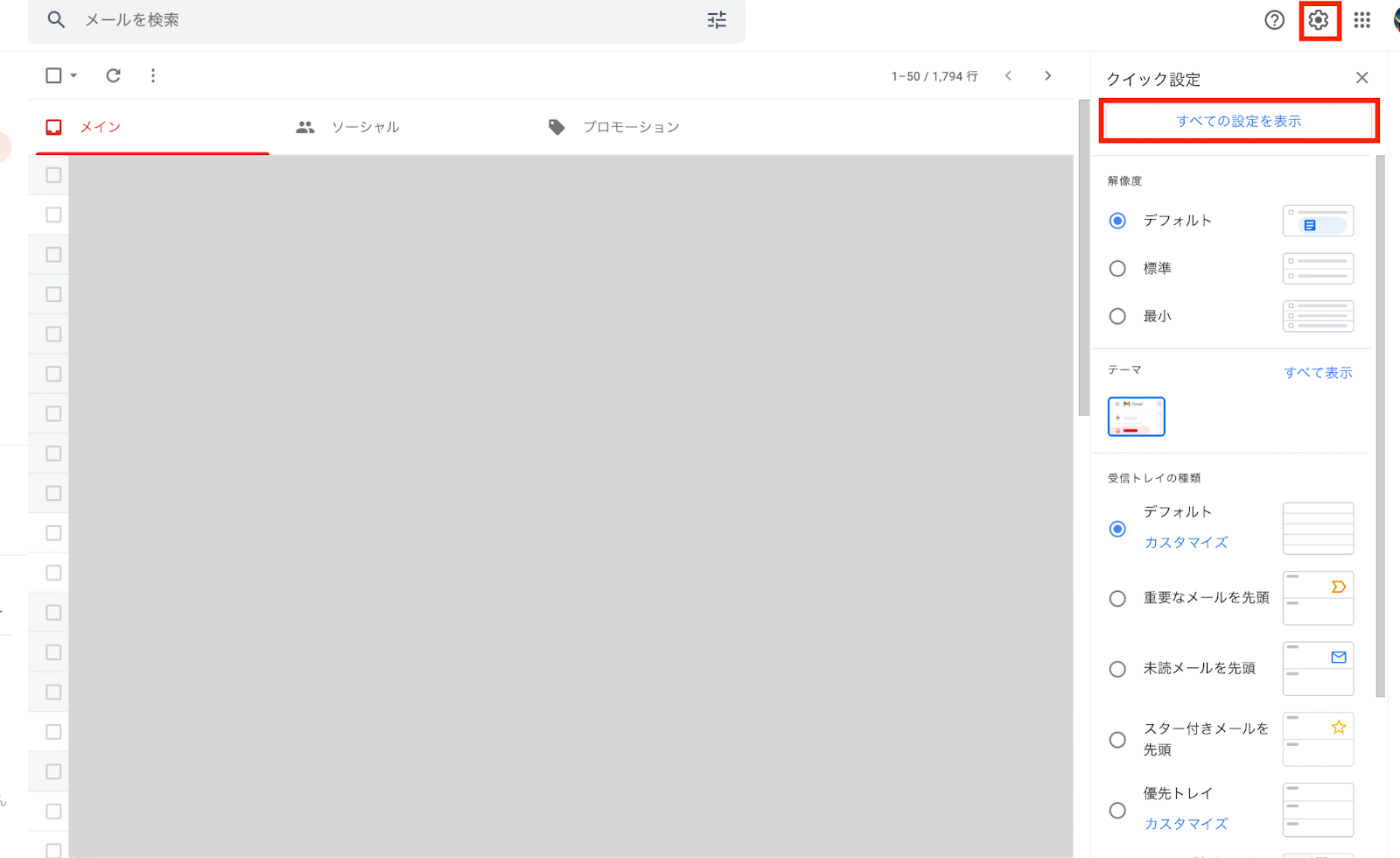
- Gmailを開き、右上の設定から「全ての設定を表示」をクリック
- 再度Gmailを開き、メールボックス設定からフィルタ設定を行います。Gmailの歯車マークの「すべての設定を表示」をクリック、設定欄の「フィルタとブロック中のアドレス」を選択
- 「新しいフィルタを作成」をクリック
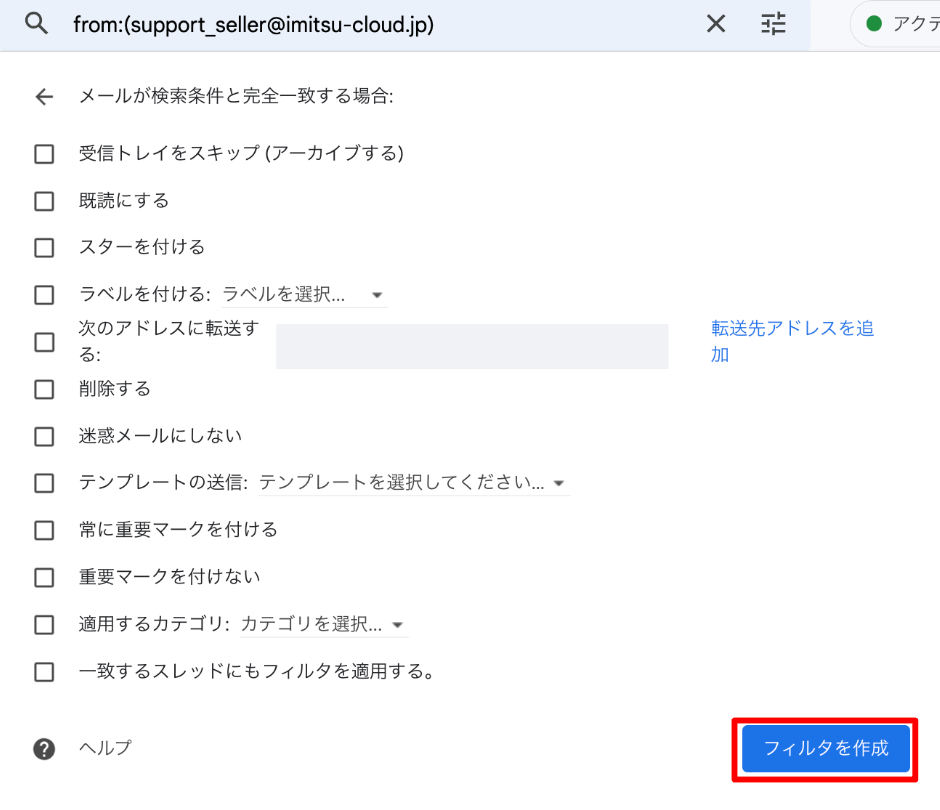
- Fromに「support_seller@imitsu-cloud.jp」または「info@imitsu-cloud.jp」を設定して「フィルタを作成」をクリック
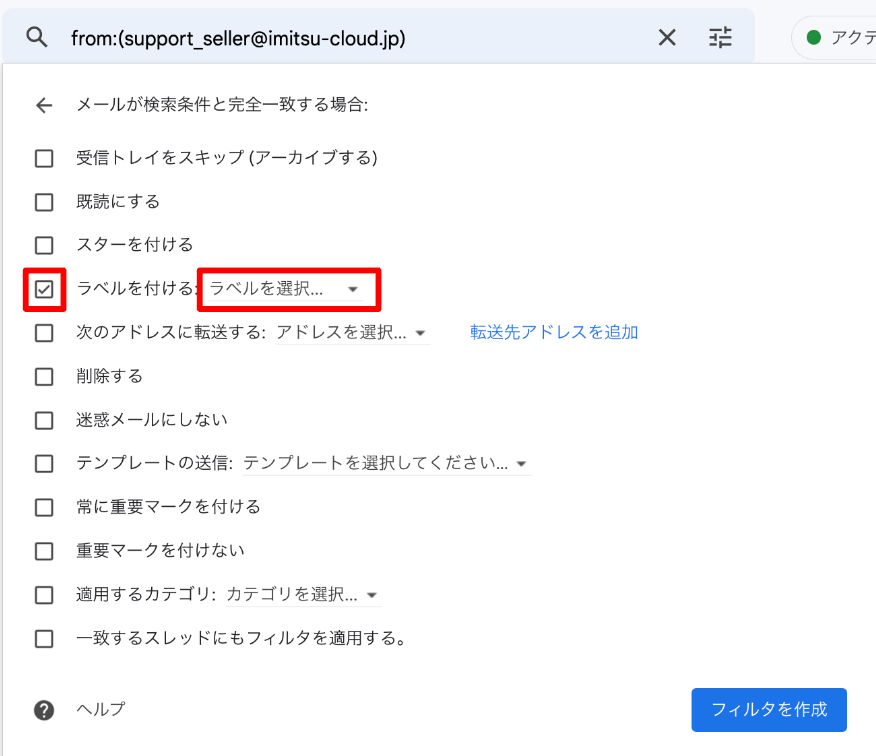
- ラベル名を独自につけたい場合はいかに進んでください。つけない場合は、アドレスそのままの名前が付きます(6に進む)。
- 「ラベルを付ける」にチェックをし、「ラベルを選択」をクリック
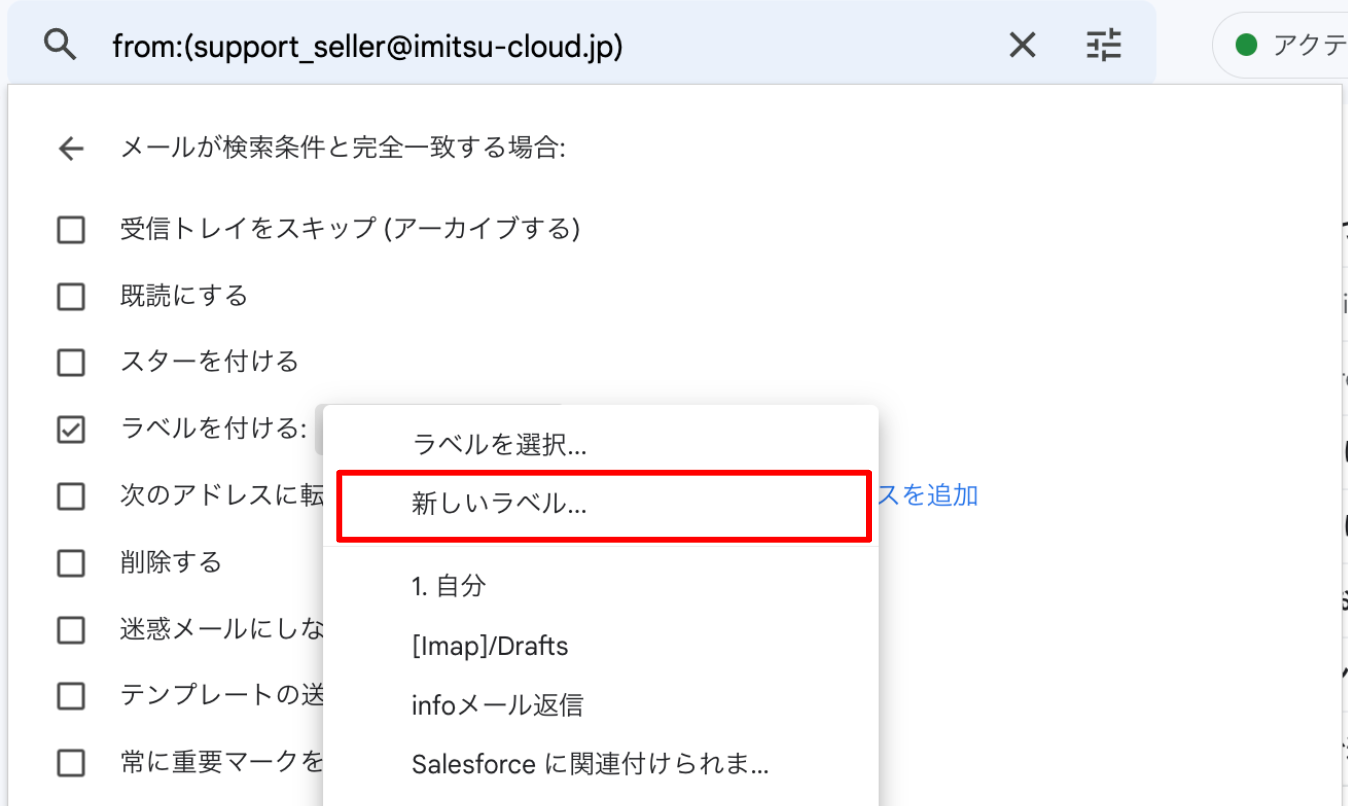
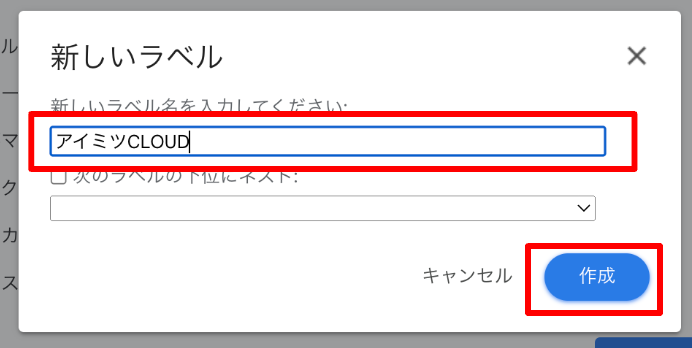
- 「新しいラベル」をクリック
- 好きなラベル名をつけることができます。
- 「フィルタを作成」をクリック
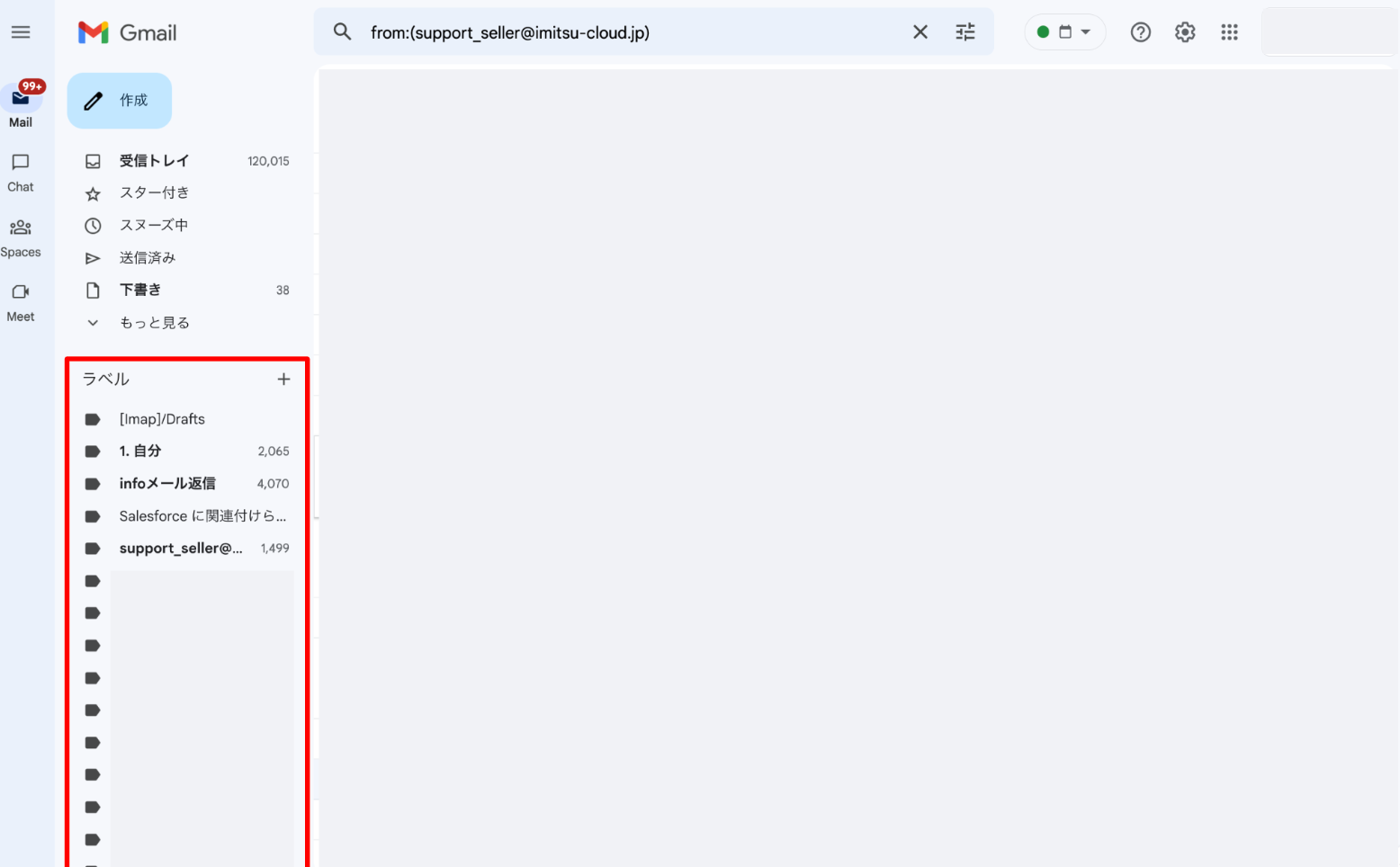
- 左下の「ラベル」の中に作成したタイトルがあれば完了です。
【2】ChatworkとGmailの連携方法
【2-1】ZapierでZapを作成する
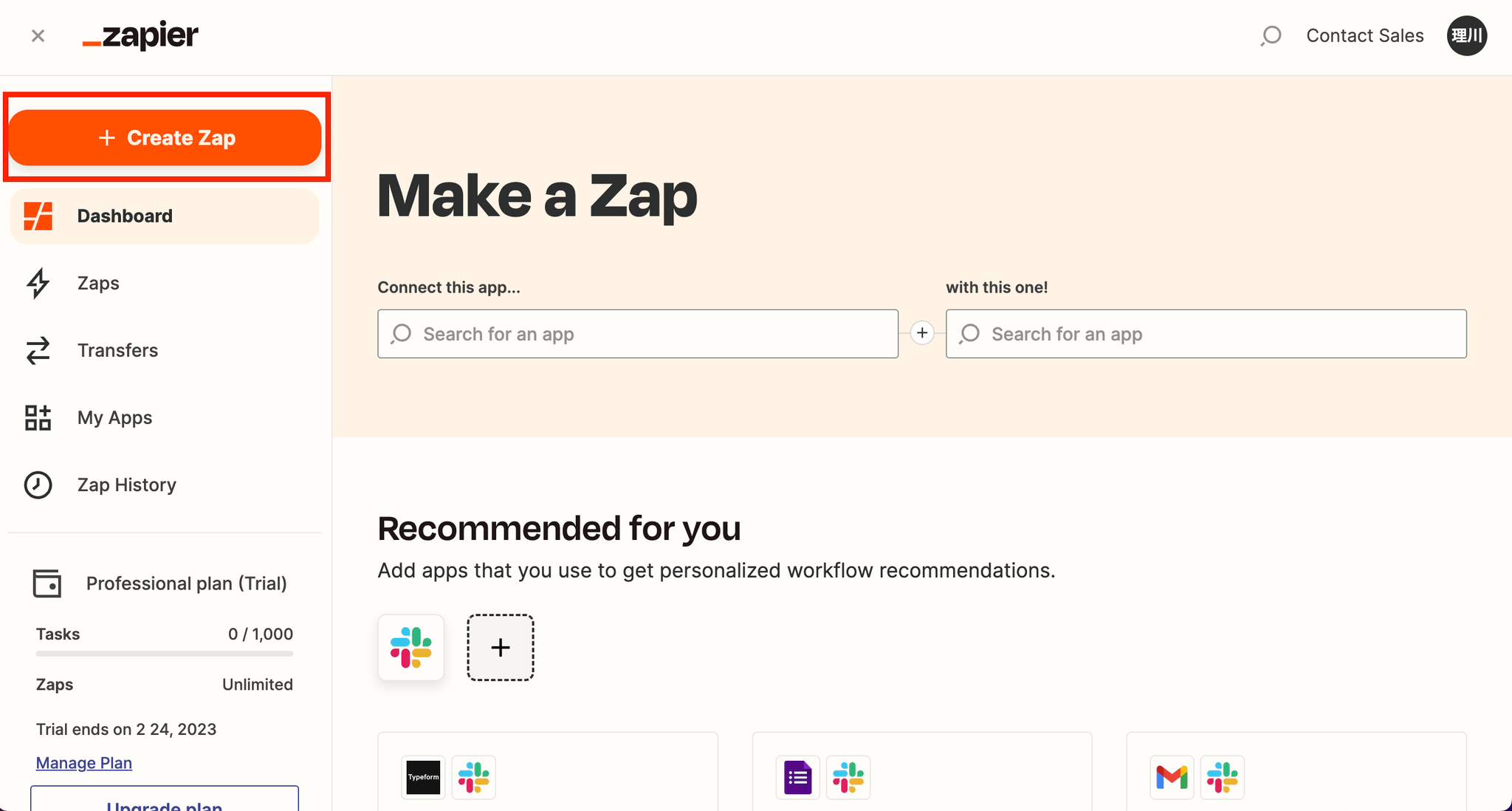
- Zapierのホーム画面で、左上の「Create a Zap(Zapを作成する)」をクリックします。
※「Zap」とは、Zapier上で、二つのWEBアプリケーションを結びつけるためのものです。
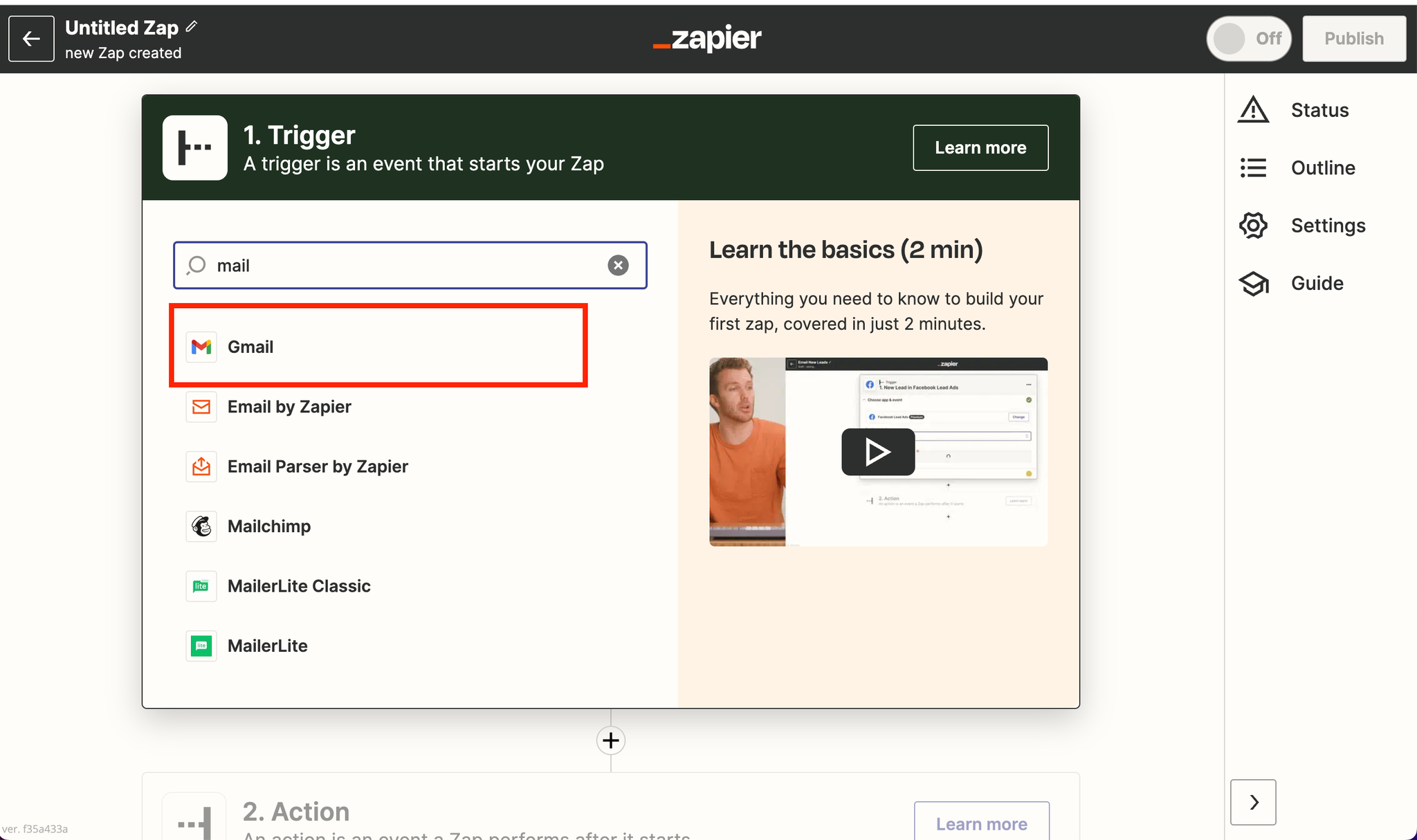
- 検索窓から「Gmail」と検索し、選択します。
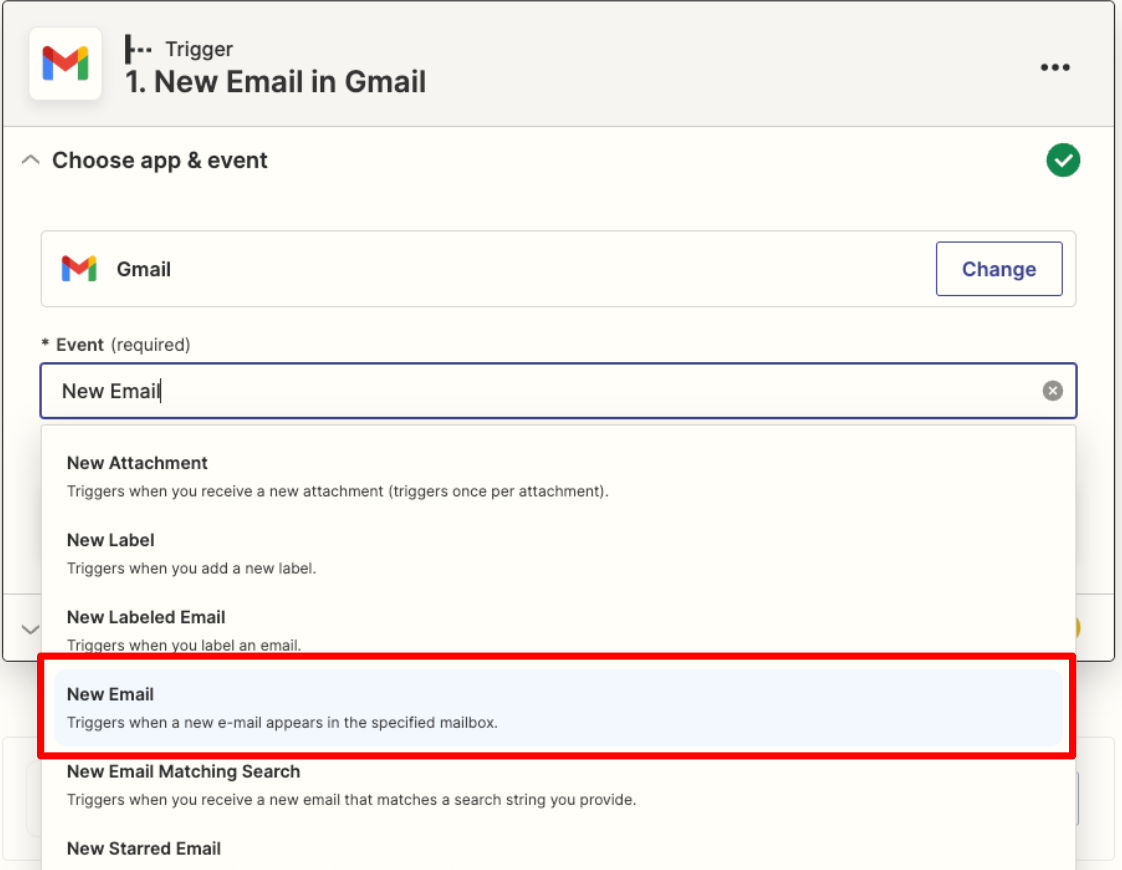
- 「New Email(新しいメール)」を選択します。
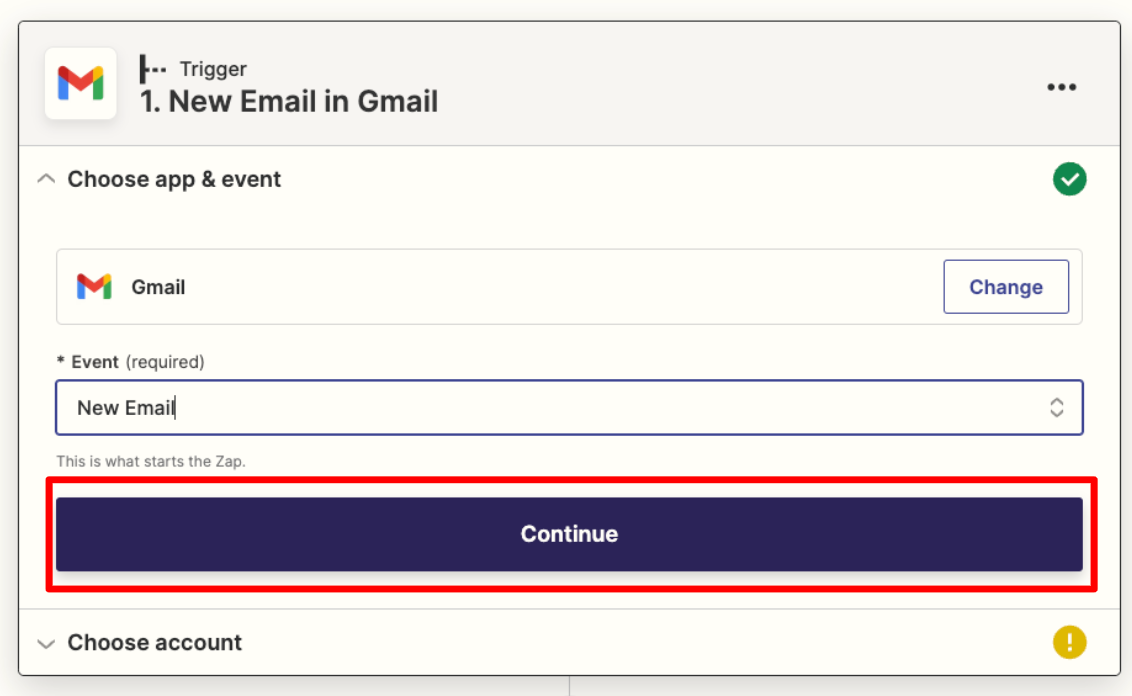
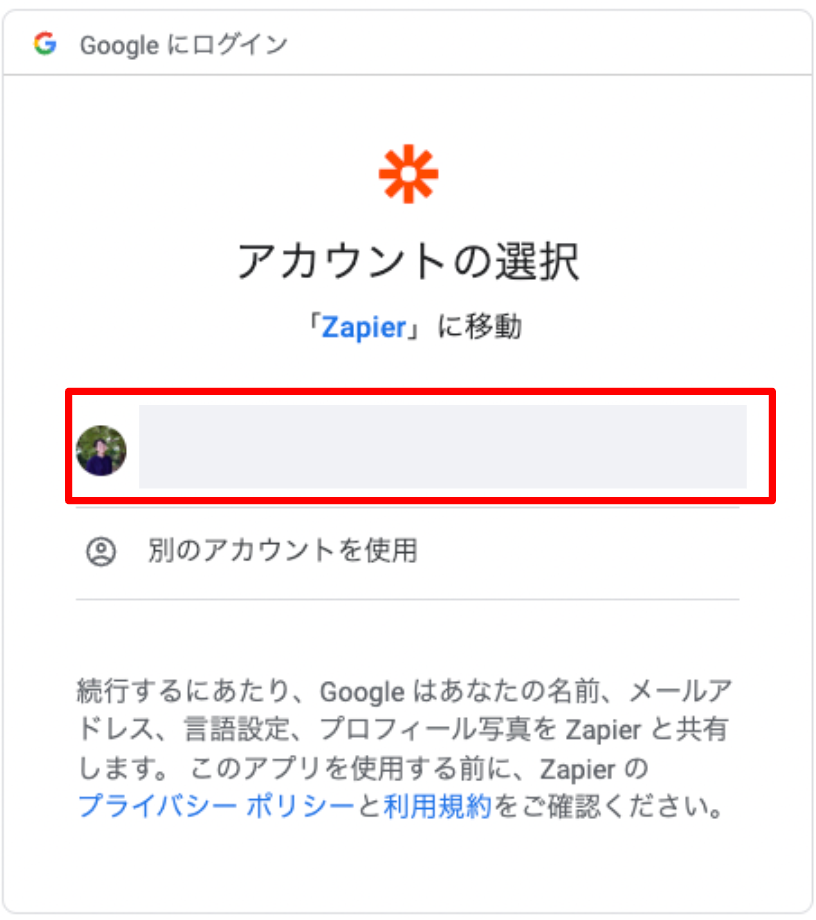
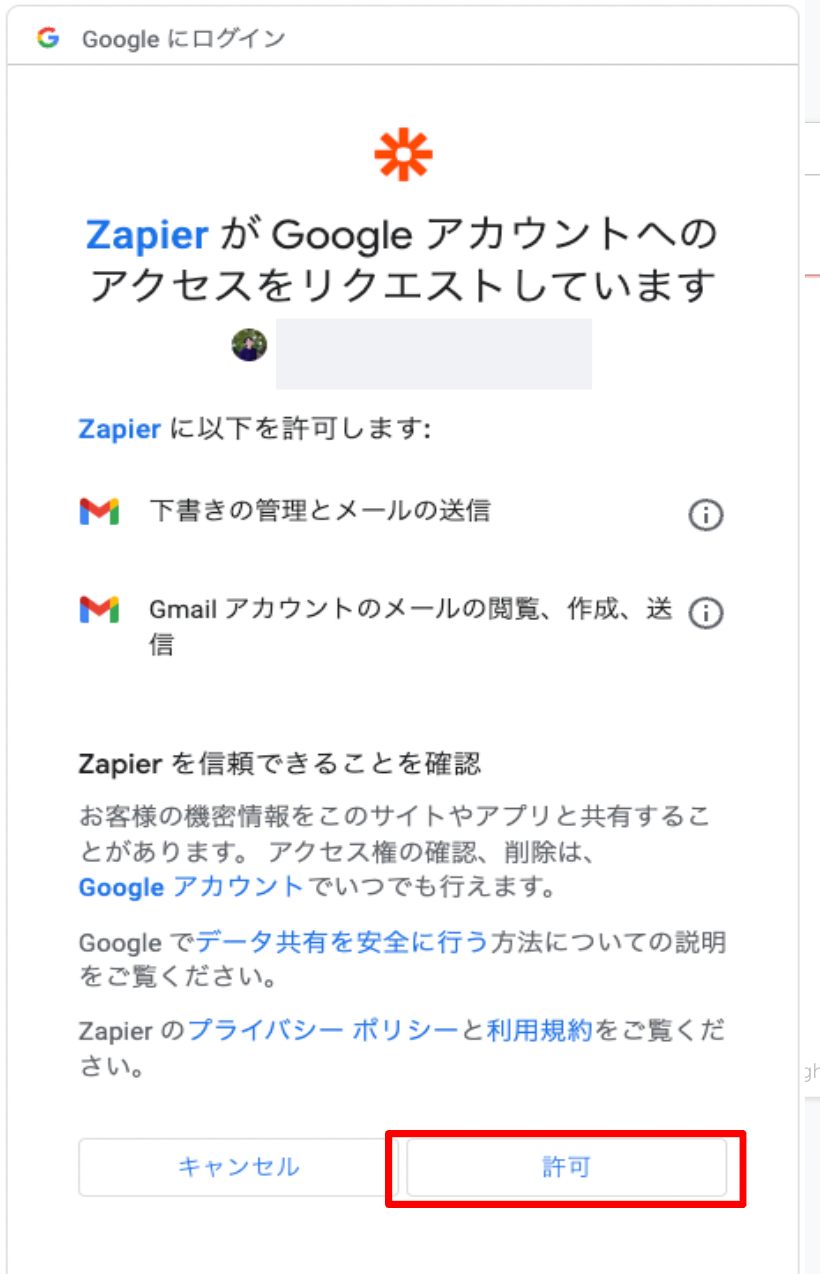
- 「Contitune(次へ)」をクリックし、「Sign in to Gmail(Gmailにサインインする)」をクリックし、ログイン認証を行います。
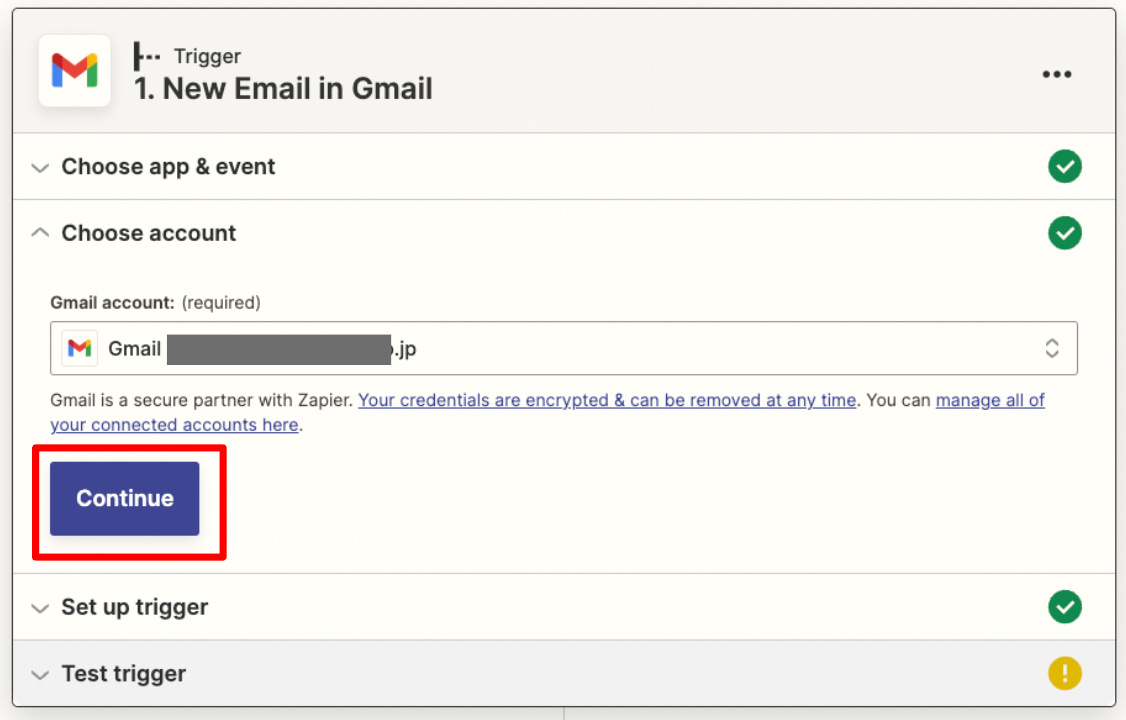
- 追加されたアカウントを確認し、「Continue(続ける)」をクリックします。
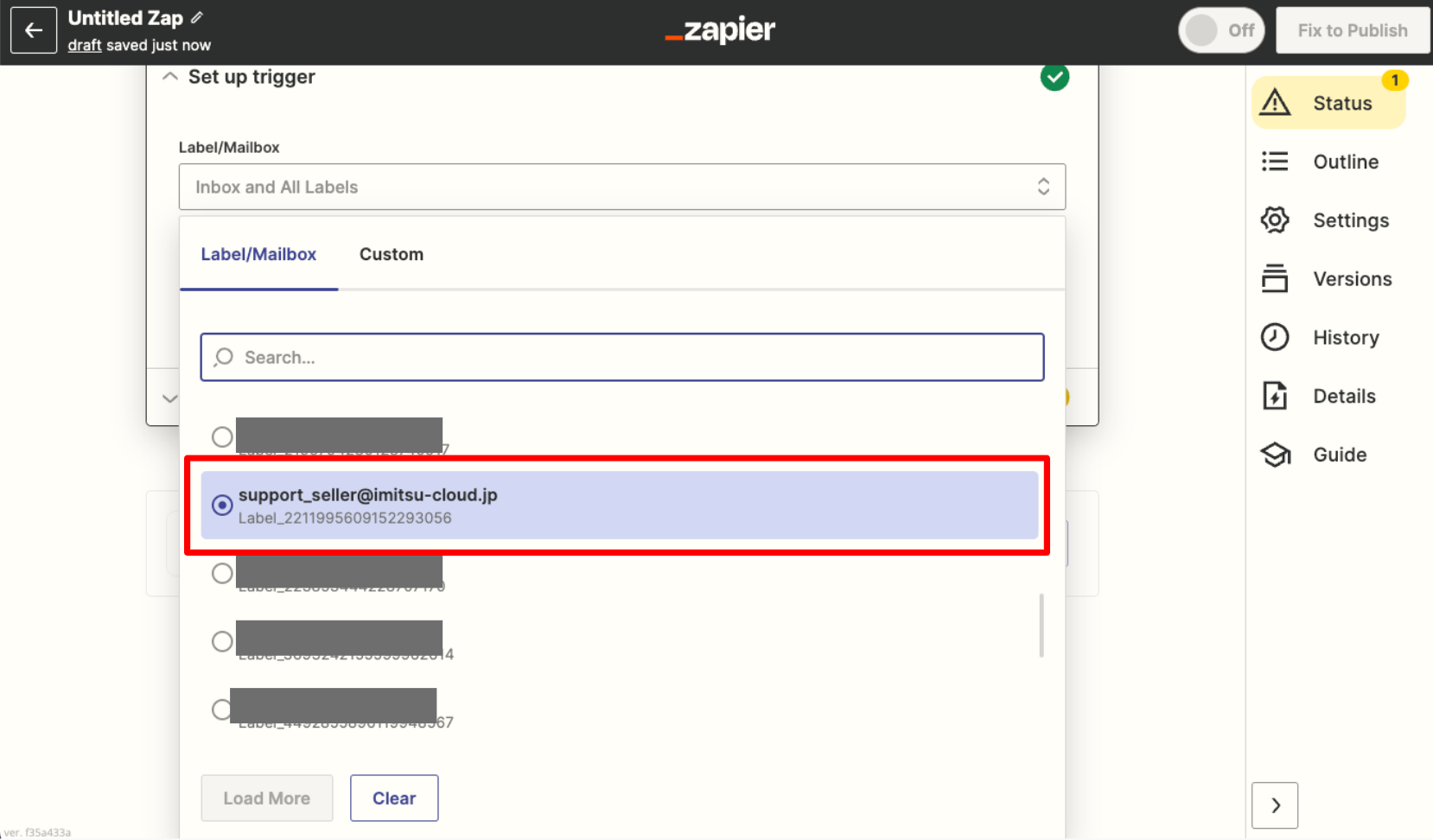
- 「support_seller@imitsu-cloud.jp」または「info@imitsu-cloud.jp」が届くメールボックスを選択し、「Continue(続ける)」をクリックします。
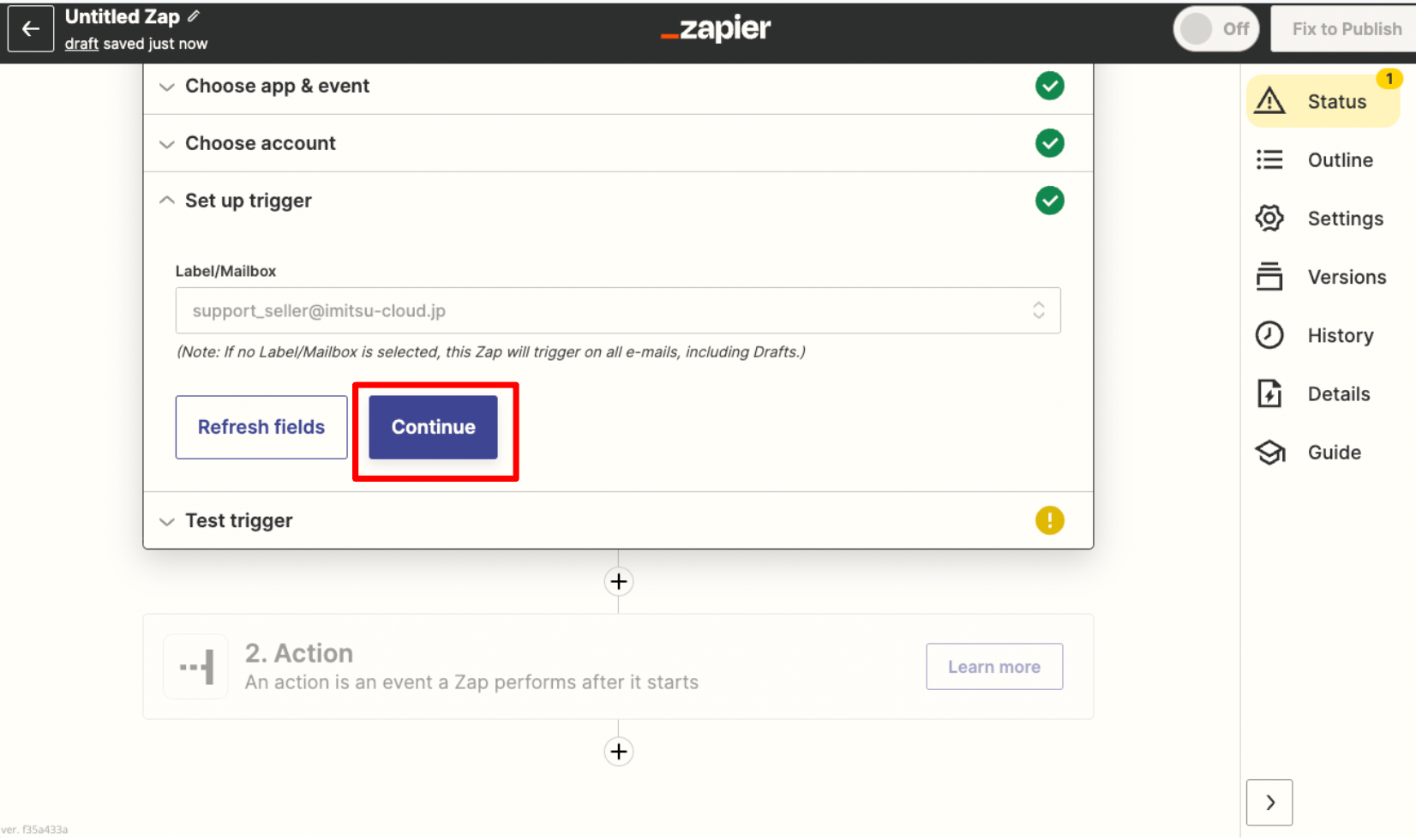
- 「Continute(次へ)」をクリックします。
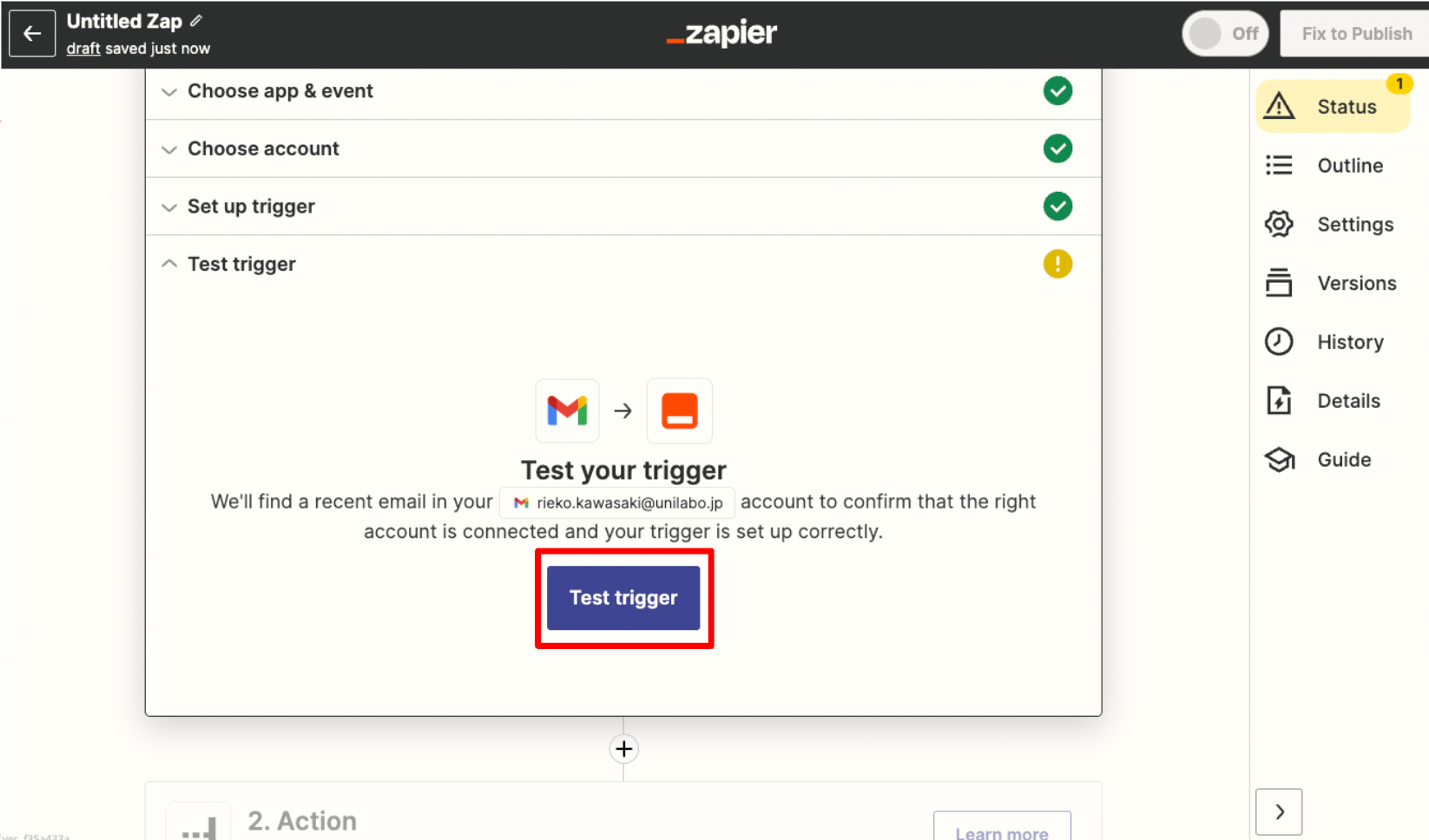
- 「Test trigger(トリガーを試す)」をクリックします。
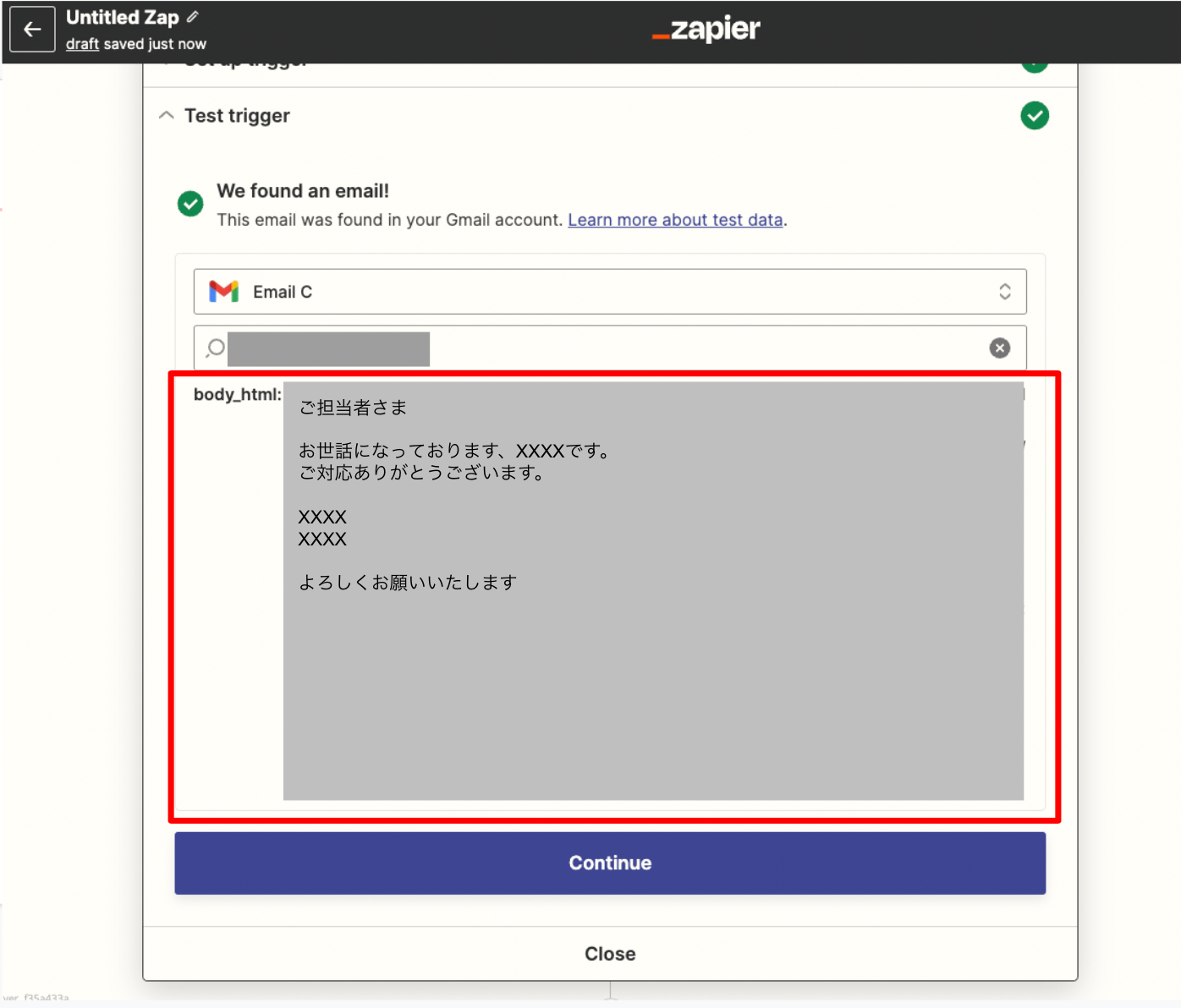
- トリガーを試すためのメールを適当に選択し、「Continue(続ける)」をクリックします。
【2-2】アクションを設定する
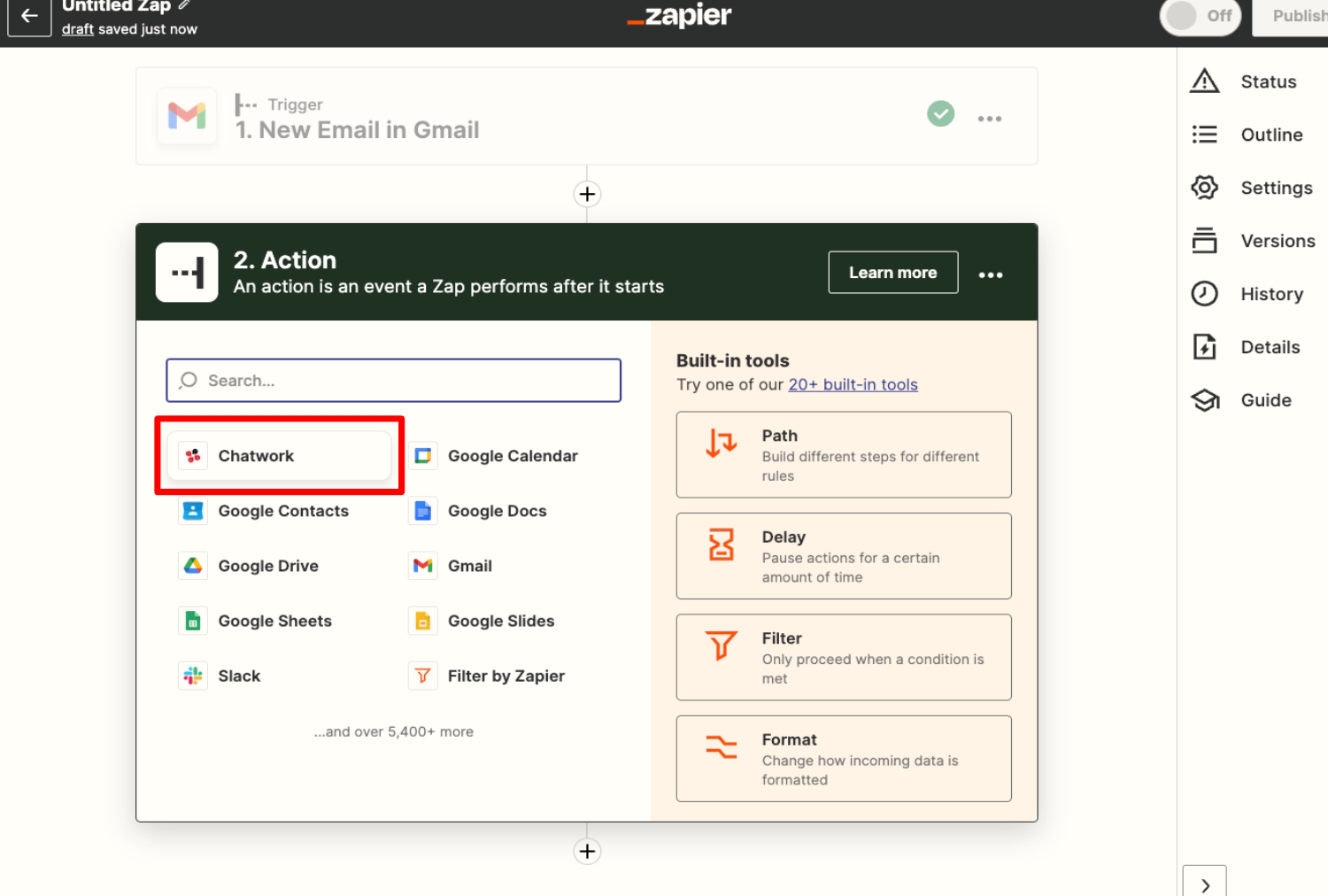
- 検索窓から検索し、「Chatwork」を選択します。
- 「Send Message(メッセージを送る)」を選択します。
※タスクを作りたい場合は「Create Task」を選択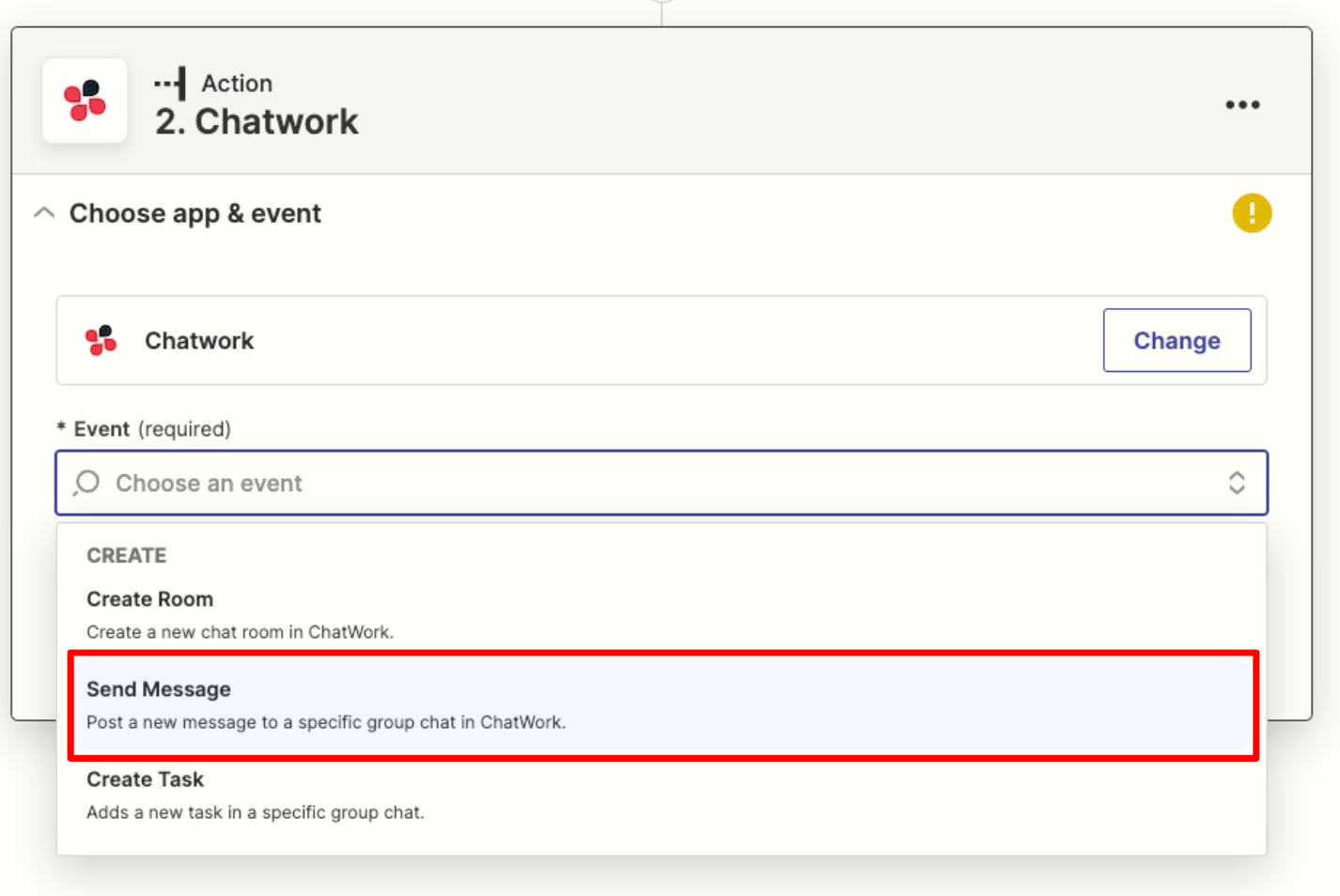
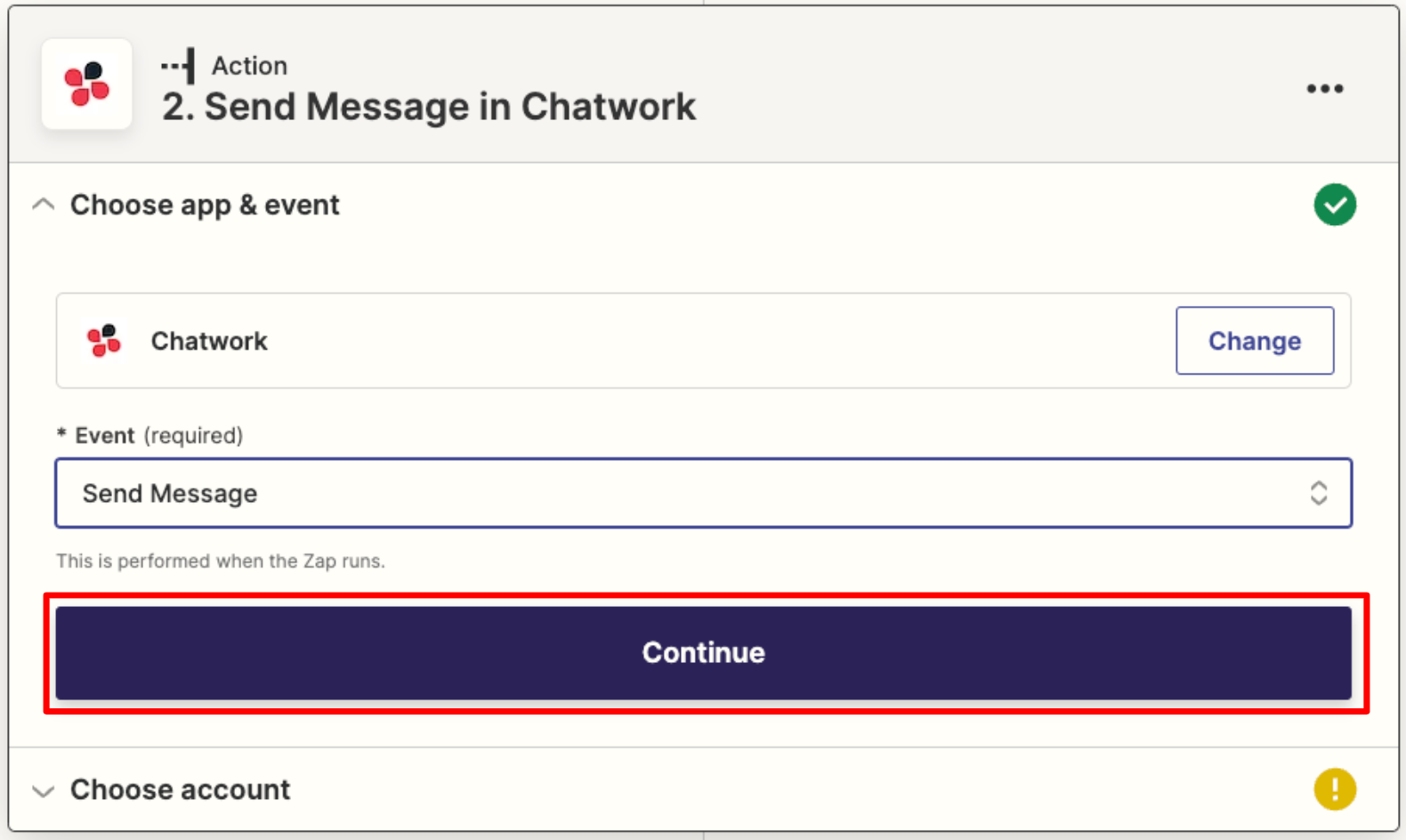
- 「Continue(続ける)」をクリックします。
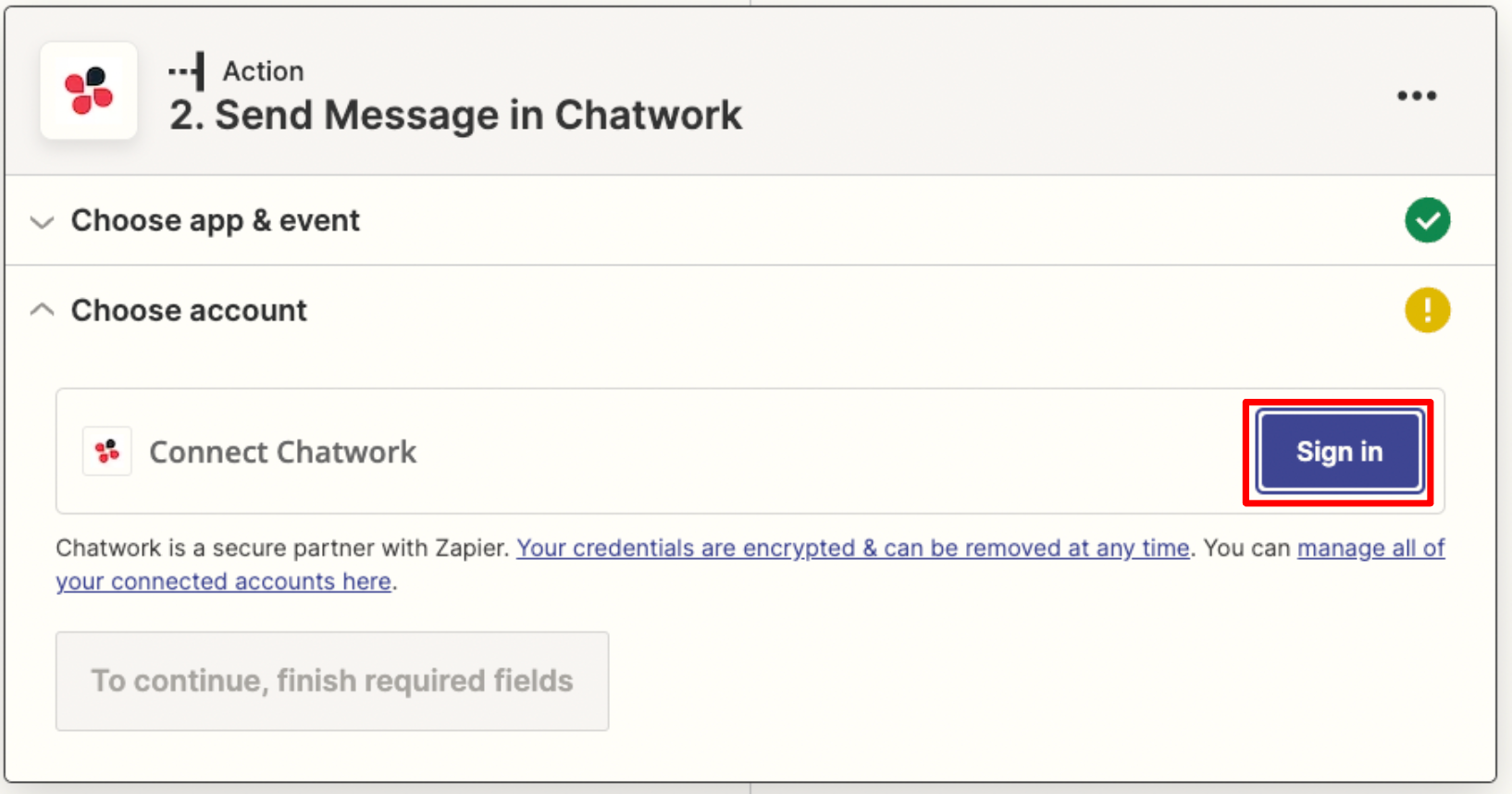
- 「Sing in(サインイン)」をクリック
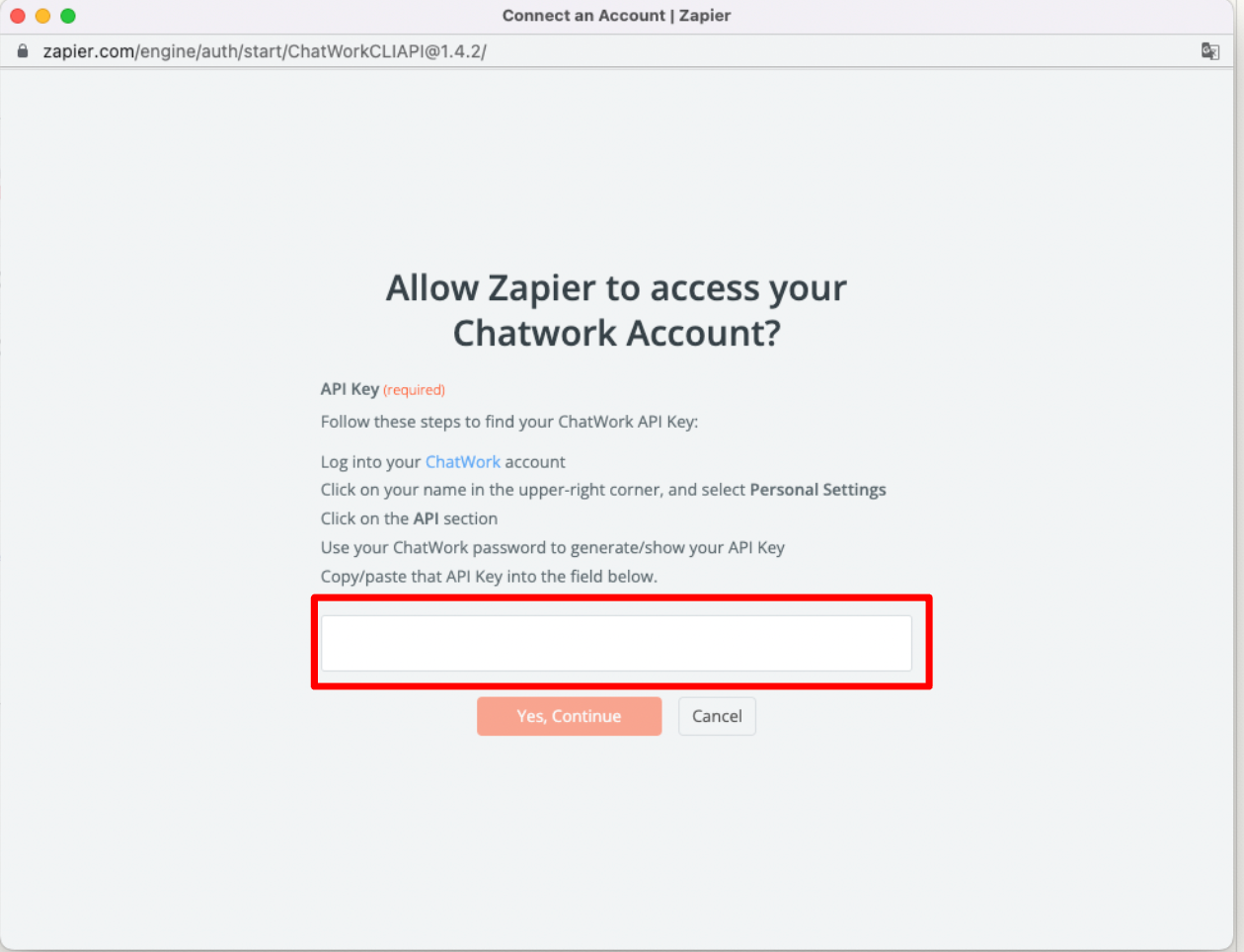
- 「【1-2】ChatworkアカウントのAPIトークンの取得方法」で取得したトークンをコピペする
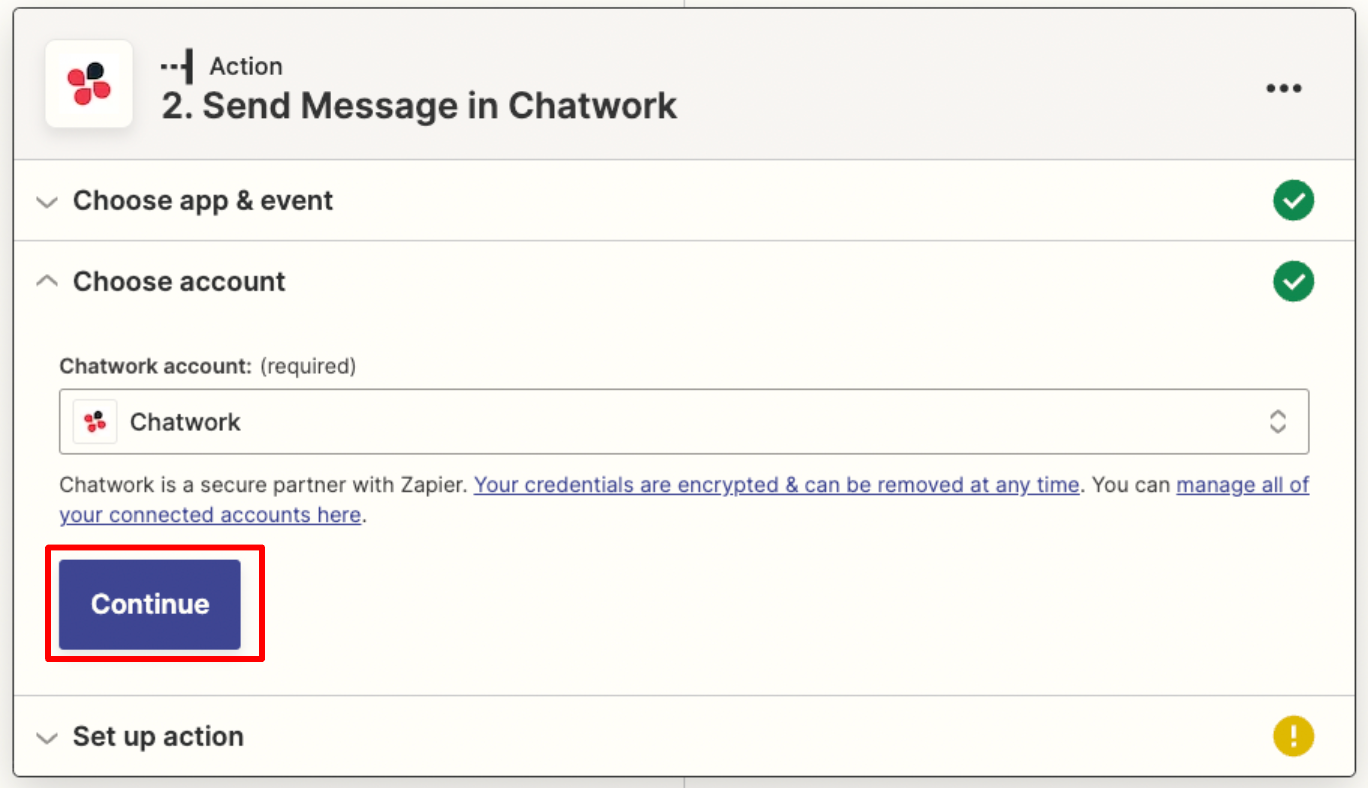
- 「Continue(続ける)」をクリック
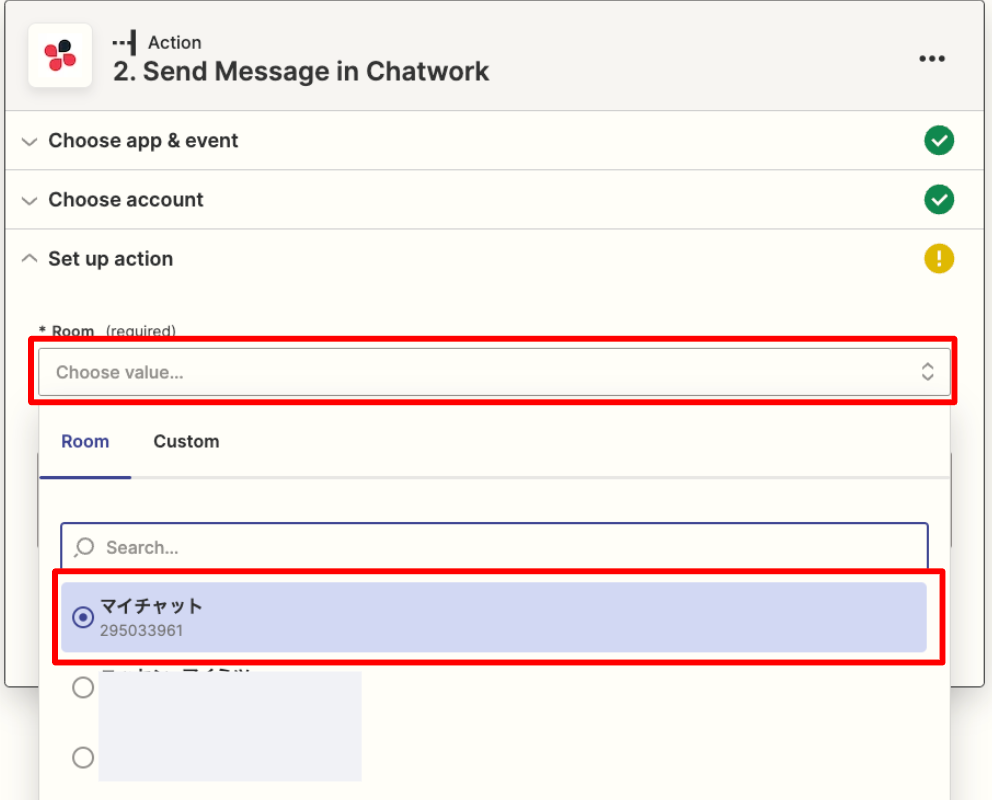
- 「どのチャット」に通知を受信するかを設定します。(ここでは例としてマイチャットを選択します)
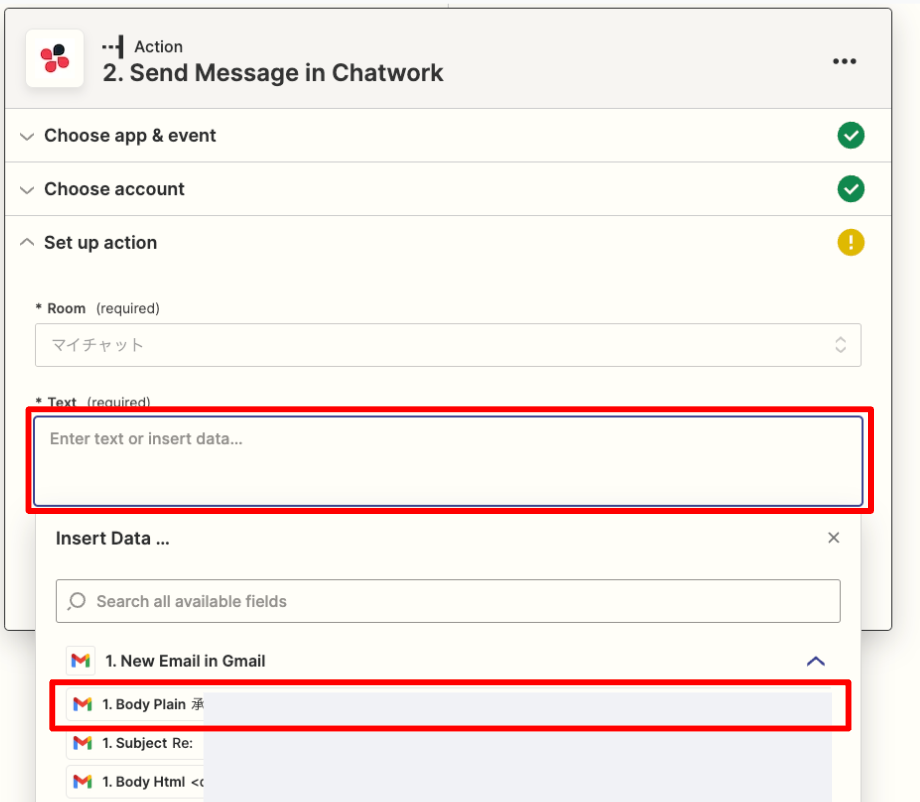
- 「Text(テキスト)」の欄をクリックし、テストでChatworkに受信するメールを選択します。
- 「Continue(続ける)」をクリックします。
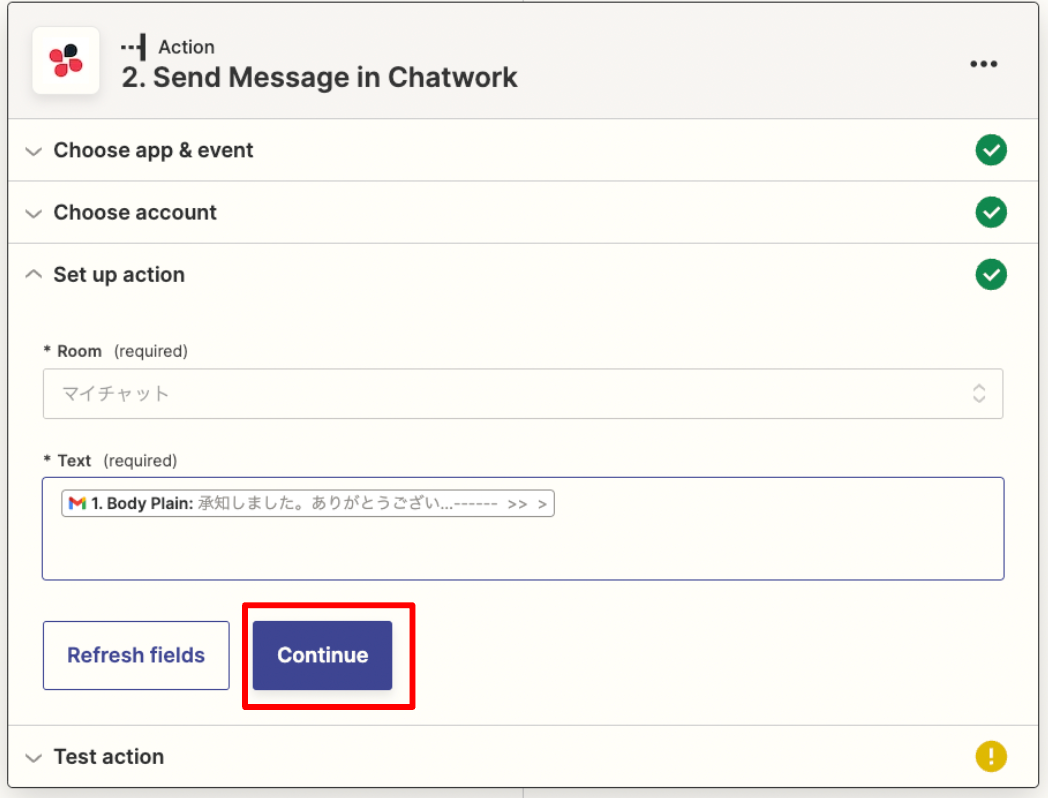
- Chatworkにて、選択したメールが送信されているかを確認してください。
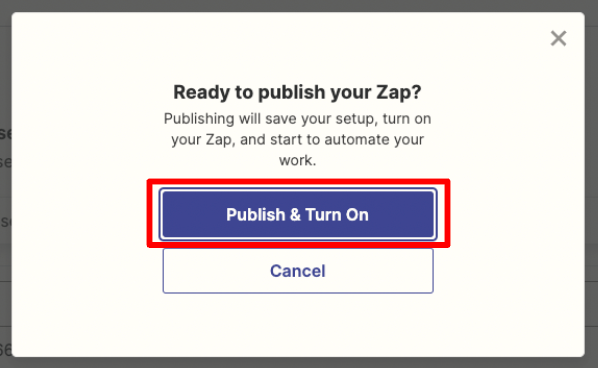
- 送信が成功したことを確認し、「Publish Zap(Zapを公開する)」をクリック
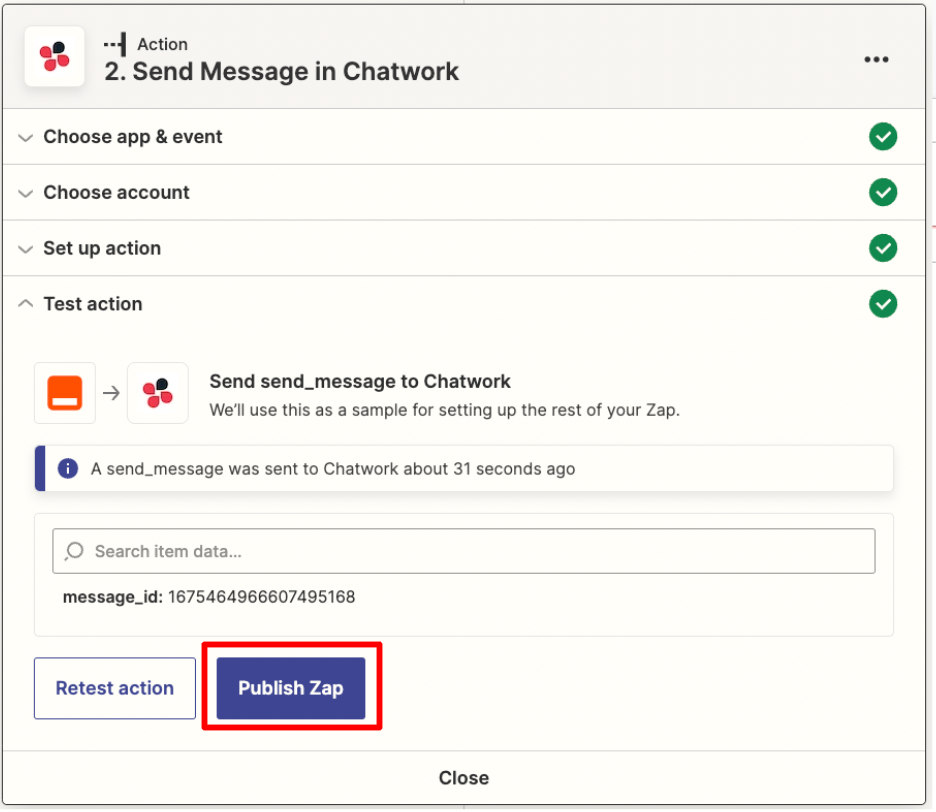
- 確認のポップアップが表示されるので「Publish & Turn On(公開&有効化)」をクリック
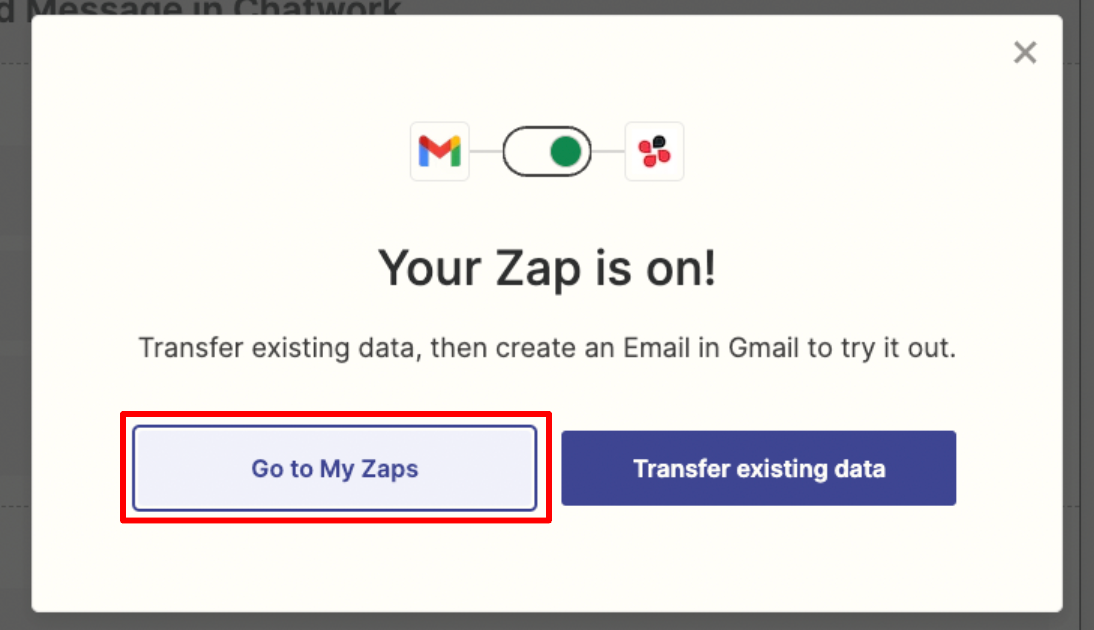
- この画面が表示されれば完了です。「Go to My Zaps」をクリックして、画面を閉じましょう。
■TeamsとOutlookとの連携方法
こちらの記事を参照ください。
※上記のチャットツール意外に連携方法が知りたい場合は、ぜひご意見ください!
案件情報を素早くキャッチアップしながらメッセージ作成
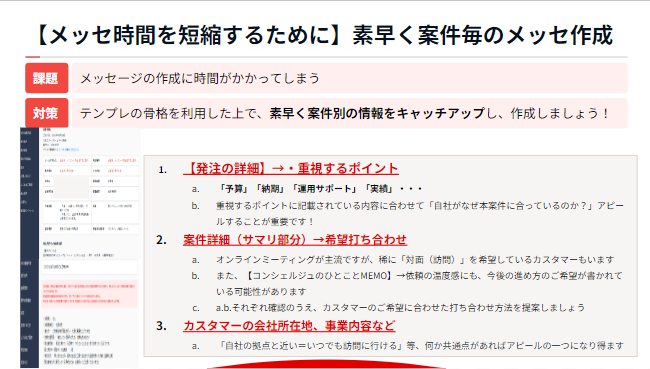
中には、案件詳細を読み直しながらメッセージを書きたい方もいらっしゃると思いますが、隅から隅まで読むと、更に作成に時間がかかってしまいます。
テンプレートの骨格を利用したうえで、素早く案件別の情報をキャッチアップし、作成しましょう!
案件詳細の中で、どこを読むと効率的に情報を取得できるか、オススメ項目をお伝えします!
■【発注の詳細】→・重視するポイント
- 「予算」「納期」「運用サポート」「実績」など、カスタマーが企業選定時に重視したいポイントが挙げられています。
- 重視するポイントに記載されている内容に合わせて「自社がなぜ本案件に合っているのか?」をアピールすることが重要です!
■案件詳細(サマリ部分)→希望打ち合わせ
- オンラインミーティングが主流ですが、稀に「対面(訪問)」を希望しているカスタマーもいます。
- また【コンシェルジュのひとことMEMO】の「依頼の温度感」にも、今後の進め方の希望が書かれている可能性があります。
- 希望打ち合わせ方法、コンシェルジュのひとことMEMOそれぞれ確認のうえ、カスタマーの希望に合わせた打ち合わせ方法を提案しましょう
■カスタマーの会社所在地、事業内容など
- 「自社の拠点と近い=いつでも訪問に行ける」等、何か共通点があればアピールの一つになり得ます!
カスタマーから選ばれるメッセージ返信をしていきましょう!