マイページ設定
この記事では初回案件通知前までに設定頂きたい「紹介条件」「WEB掲載内容」「登録情報の変更」をご説明します。
1. 紹介条件を設定する
- 紹介条件とは、PRONIアイミツから通知する案件の条件のことです。
- 予算や地域など設定できる条件があり「対応不可」と設定していただくと その条件の入った案件は通知は行われません。
- 【ご入会後の初期設定】マイページに表示されるアンケートに回答いただいた内容が反映されております。
紹介条件設定のポイント
■紹介される案件が多く、対応が追いつかない場合
貴社の営業体制に対して案件の通知数が多いため、紹介条件の絞り込みを行いましょう。
ただし、条件を厳しく設定し、絞り込みすぎてしまうと案件の通知数が減ってしまうため
自社の営業体制を考慮いただきながら、対応可能な案件通知数を決めて条件の絞り込みを行いましょう。
■案件が紹介されない場合/少ない場合
紹介条件を厳しく設定しすぎている可能性があるため、条件緩和の検討をお勧めします。
当初の予算より増額して成約する場合や、地域を跨いで成約する場合がございます。
紹介条件変更方法
1 メニューバーから「紹介条件」をクリック
2 変更したいカテゴリについて「紹介条件の確認と変更」をクリック
3 条件を変更して「条件変更による該当案件数をチェック」をクリック
→条件変更後の案件通知数の目安が確認できます(条件はまだ保存されていません)
4 ページの最下部の「条件を保存して閉じる」をクリック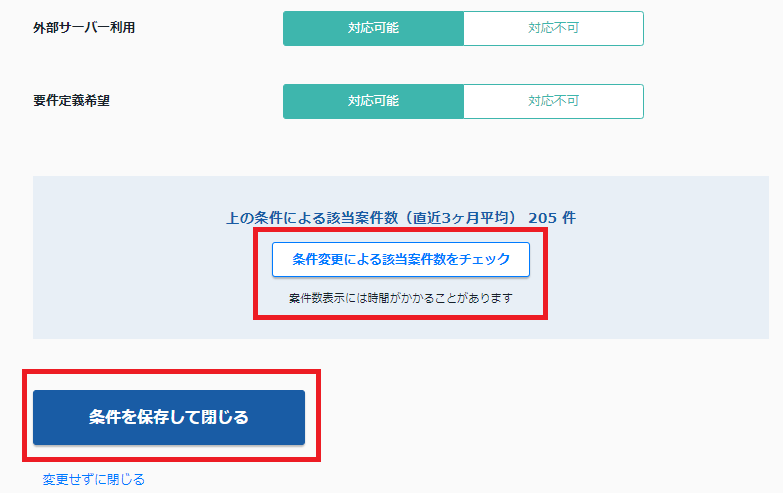
2. WEB掲載内容の編集方法
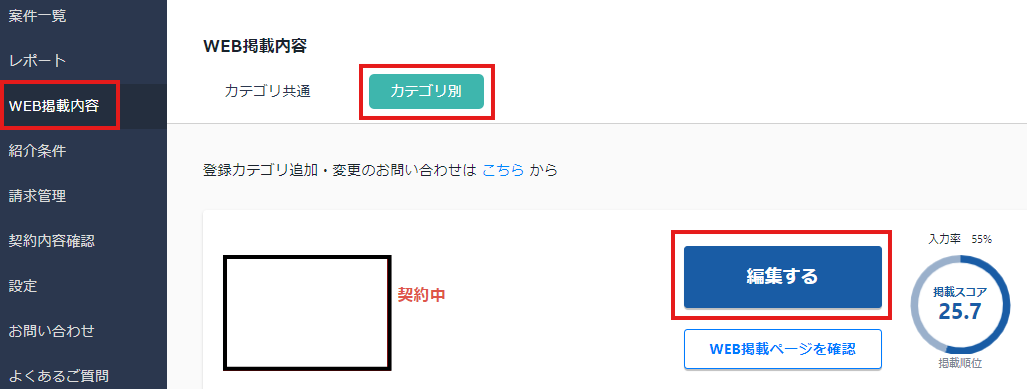
- マイページの「WEB掲載内容」をクリックする。
- 「カテゴリ別」を選択する。
- 編集したいカテゴリの「編集する」をクリックする。
WEB掲載スコアを上げる方法
- 掲載スコアとはWEB掲載内容によって決まる点数になります。
- 掲載スコアが高いことによってPRONIパートナー検索ページ、当選時の掲載順位が向上します。
- 掲載スコアは各情報の入力量によって変化する仕組みとなっております。 ①PRポイントの入力 ②サービス情報の入力 ③自社の強みグラフの入力 ④得意領域の入力 ⑤参考画像の入力 ⑥実績情報の入力数(5件以上推奨)
- 他社のWEB掲載ページを参照する:https://imitsu.jp/
- カテゴリーから探すより「カテゴリー」を選択
- エリアを選択
- まとめ記事より各企業のWEB掲載内容をご確認いただけます。
3.登録情報の変更
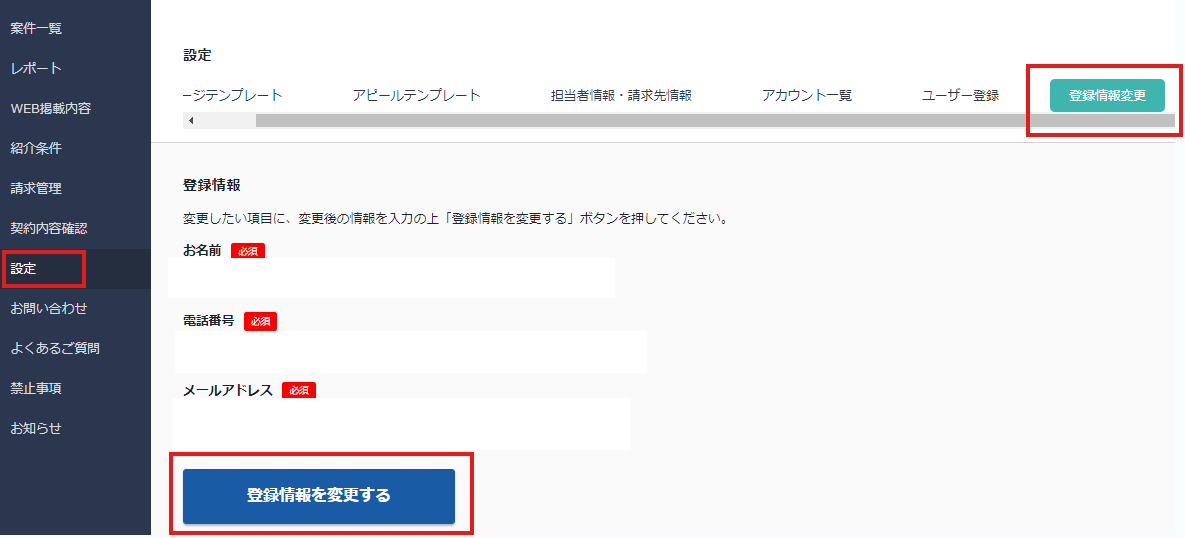
- 「設定」>「登録情報変更」
- 変更後「登録情報を変更する」ボタンをクリック
- ドメインが異なるメールアドレスをご登録される場合は「お問い合わせ」より 「ドメインが異なるメールアドレスに変更したい」とお問い合わせください。
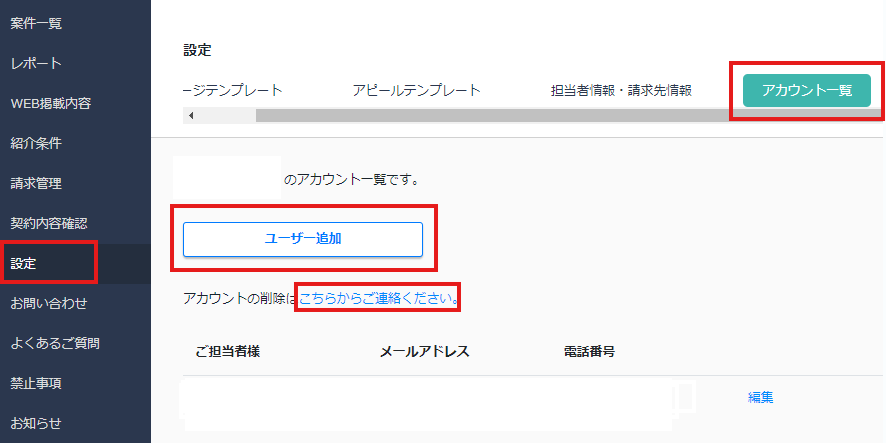
アカウント追加/削除
■追加
- 「設定」>「アカウント一覧」
- ユーザ追加をクリックし情報入力(仮登録)
- 登録アドレスに仮登録メールが届きますので内容をご確認後、ログインいただくと本登録となります。
■削除
- 「設定」>「アカウント一覧」
- 「アカウントの削除はこちらからご連絡ください。」よりご連絡ください。